فهم لوحة التحكم الرئيسية
شرح كل قسم في لوحة التحكم وكيفية قراءة الإحصائيات والرسوم البيانية.
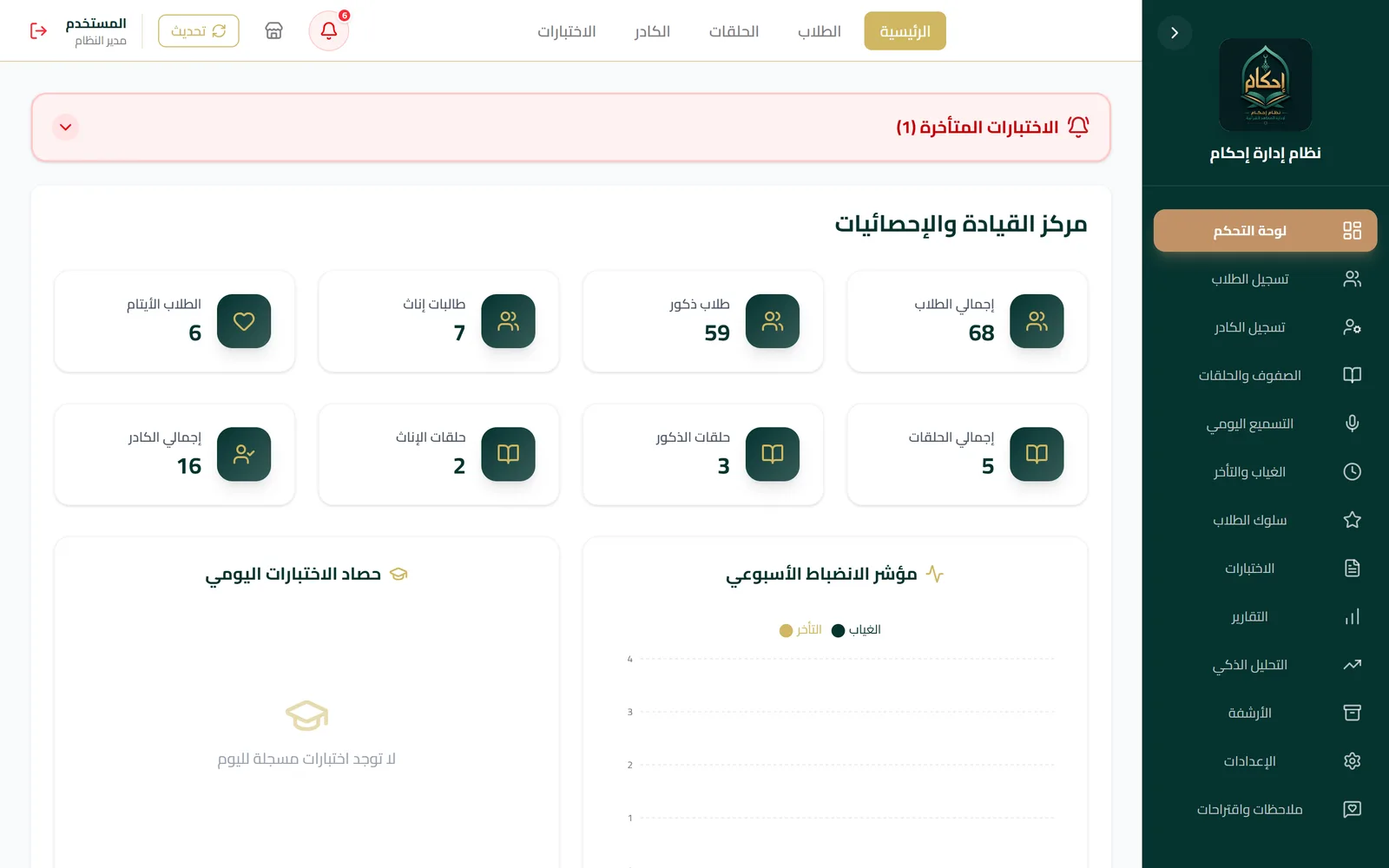
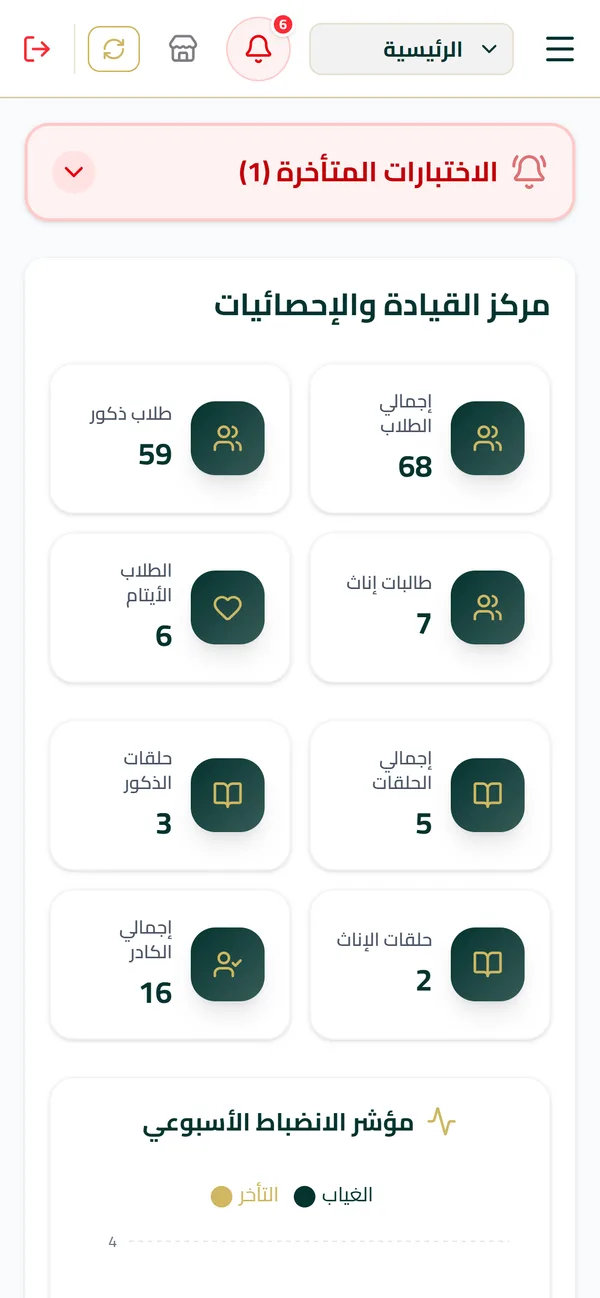
إجمالي الطلاب والحلقات والكادر، والطلاب الأيتام، وتنبيه الاختبارات المتأخرة، في أول شاشة يفتحها المدير.
لوحة التحكم أول ما يراه المدير بعد الدخول. تجمع في صفحة واحدة صورة المعهد اليوم: كم طالباً وكم حلقة، ومن غاب هذا الأسبوع، وكيف جاءت نتائج التسميع والاختبارات. لا تحتاج إلى فتح كل تقرير لتعرف أين تنظر أولاً.
شاهد الشرح مصوّراً
الحلقة 1: لوحة التحكم لمديري المعاهد ومشرفيها
من سلسلة «شرح إحكام»: لوحة التحكم ومؤشرات المعهد التي يراها المدير والمشرف. (8:48)
شرح لوحة التحكم على الهاتف
جولة في لوحة تحكم إحكام كما تظهر على شاشة الهاتف. (6:49)
الخطوات (12)
خطوات الشرح
بطاقات الطلاب في «مركز القيادة والإحصائيات»
افتح «لوحة التحكم» من الشريط الجانبي. تحت عنوان «مركز القيادة والإحصائيات» صفٌّ من أربع بطاقات: «إجمالي الطلاب» و«طلاب ذكور» و«طالبات إناث» و«الطلاب الأيتام». الرقم الكبير في كل بطاقة هو العدد.

للحصول على أحدث الأرقام اضغط زر «تحديث» في الشريط العلوي.
بطاقات الحلقات والكادر
تحتها صفٌّ ثانٍ من أربع بطاقات: «إجمالي الحلقات» و«حلقات الذكور» و«حلقات الإناث» و«إجمالي الكادر».

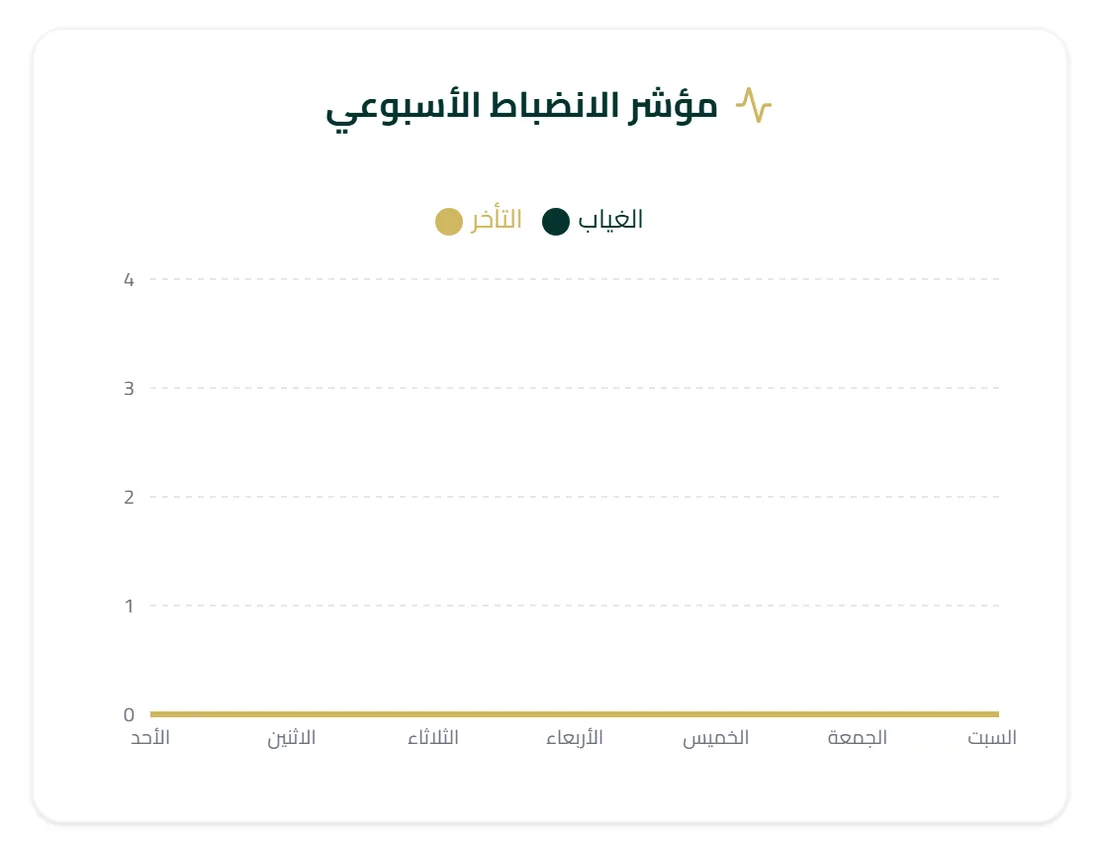
«مؤشر الانضباط الأسبوعي»
رسم بياني بمنحنيين: «الغياب» و«التأخر». يبيّن عدد كل منهما لطلاب المعهد في كل يوم من آخر سبعة أيام، وأسماء الأيام تحت المحور. كلما ارتفع المنحنى عند يوم زاد العدد فيه، وإذا مررت المؤشر على نقطة ظهر رقمها. غياب الكادر وتأخرهم لا يدخلان في هذا الرسم.
«حصاد الاختبارات اليومي»
مخطط دائري بنتائج الاختبارات المسجَّلة اليوم. إن لم يُسجَّل اختبار اليوم تظهر عبارة «لا توجد اختبارات مسجلة لليوم» كما في الصورة.
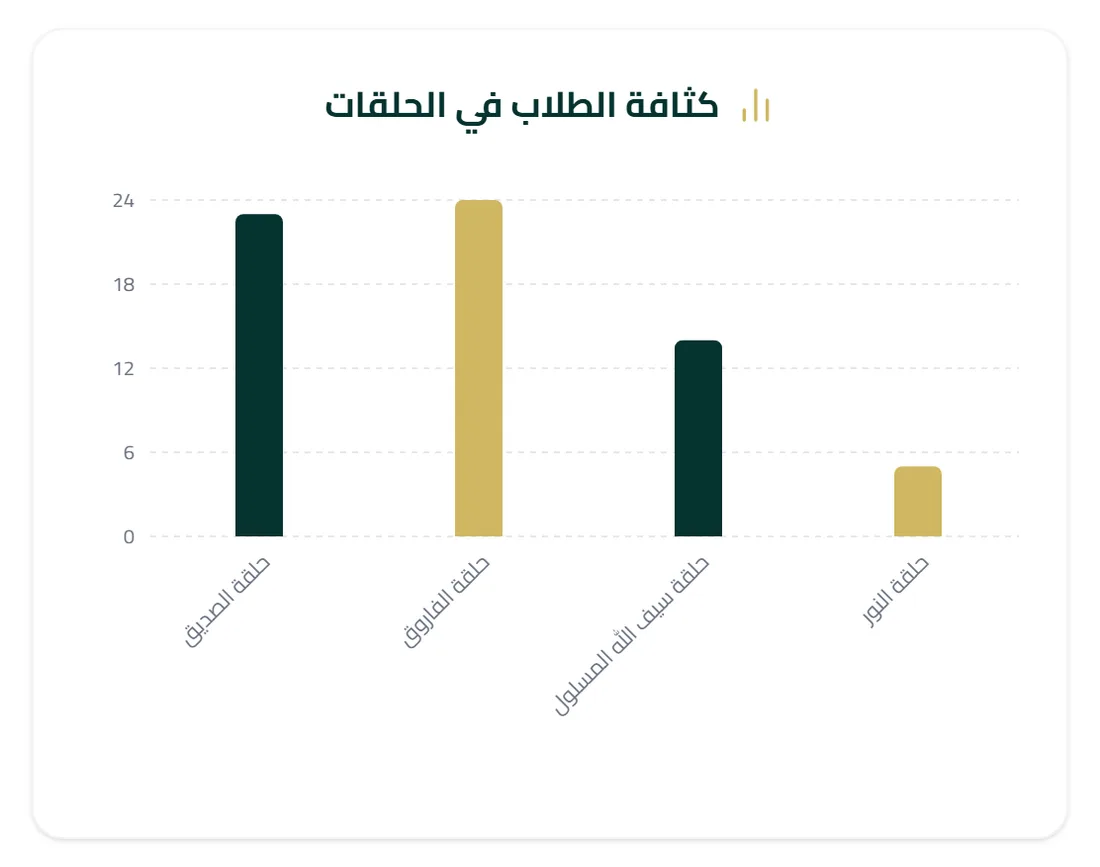
«كثافة الطلاب في الحلقات»
أعمدة بعدد الطلاب، عمودٌ لكل حلقة واسمها تحته. العمود المرتفع جداً عن غيره يدل على حلقة مزدحمة قد تحتاج إلى تقسيم أو معلم مساعد.
«حصاد التسميع اليومي»
مخطط حلقي بتقديرات تسميع اليوم، وتظهر التقديرات بالكلمات التي يعتمدها معهدك. إن لم يُسجَّل تسميع اليوم تظهر عبارة «لا توجد بيانات تسميع مسجلة لليوم»، وتحتها «المخطط يقرأ بيانات اليوم الحالي فقط».
«صندوق رسائل وملاحظات الأهالي»
صندوق في أسفل الصفحة يعرض الرسائل الواردة من أولياء الأمور، لكل رسالة بطاقة فيها اسم الطالب وحلقته وشارة حالتها ونص الرسالة وتاريخها. أزرار التصفية فوقه: «الكل» و«جديدة» و«قيد المتابعة» و«مكتملة».

يظهر هذا الصندوق عند تفعيل ملاحظات الأهالي في المعهد.
زر «تحديث الحالة»
في أسفل كل رسالة زر «تحديث الحالة» وبجانبه تاريخ الرسالة. يفتح الزر نافذة «تحديث حالة الملاحظة» تختار فيها «جديدة» أو «قيد المتابعة (جاري الحل)» أو «تمت المعالجة (مكتملة)»، ثم تضغط «حفظ التغييرات».
شريط «الاختبارات المتأخرة»
عند وجود اختبارات ينتظر أصحابها طويلاً يظهر في أعلى الصفحة شريط أحمر عنوانه «الاختبارات المتأخرة» وبجانبه العدد. اضغط عليه ليُفتح، فترى لكل اختبار اسم الطالب وحلقته ومدة انتظاره.

تبويبات الشريط العلوي
في أعلى الصفحة شريط تبويبات: «الرئيسية» وهي صفحة الإحصاءات التي مرّت، و«الطلاب» و«الحلقات» و«الكادر» و«الاختبارات». اضغط تبويباً ينتقل بك إلى قائمته داخل اللوحة.

تبويب «الحلقات»
اضغط «الحلقات». تظهر «إدارة الحلقات»: مربع بحث باسم الحلقة أو المعلم، وزر «ترتيب»، وتحتهما بطاقة لكل حلقة فيها «الفوج» و«المعلم» و«تاريخ الإنشاء» و«عدد الطلاب».

طلاب الحلقة
اضغط بطاقة أي حلقة فيظهر تحت البطاقات جدول «طلاب حلقة:» باسمها. أعمدته تبدأ بـ«الاسم الكامل» وتنتهي بـ«يتيم؟».
أسئلة شائعة
هل أرقام اللوحة مباشرة؟
نعم، تتحدّث مع كل إضافة أو تعديل يسجله الكادر، فلا تنتظر نهاية الأسبوع لترى الوضع.
أين أجد تفاصيل رقم رأيته في اللوحة؟
قائمة الحلقات في أسفل الصفحة تعرض طلاب كل حلقة وإحصاءاتهم السريعة. وللتفصيل الكامل افتح صفحة التقارير.
هل تخبرني اللوحة إن كان الأداء يتحسن؟
اللوحة تلخّص الوضع الحالي فقط. للمقارنة بالأسابيع الماضية افتح صفحة التحليل الذكي.