استخراج التقارير وتصديرها
كيفية توليد التقارير المختلفة وتصديرها كملفات PDF جاهزة للطباعة.
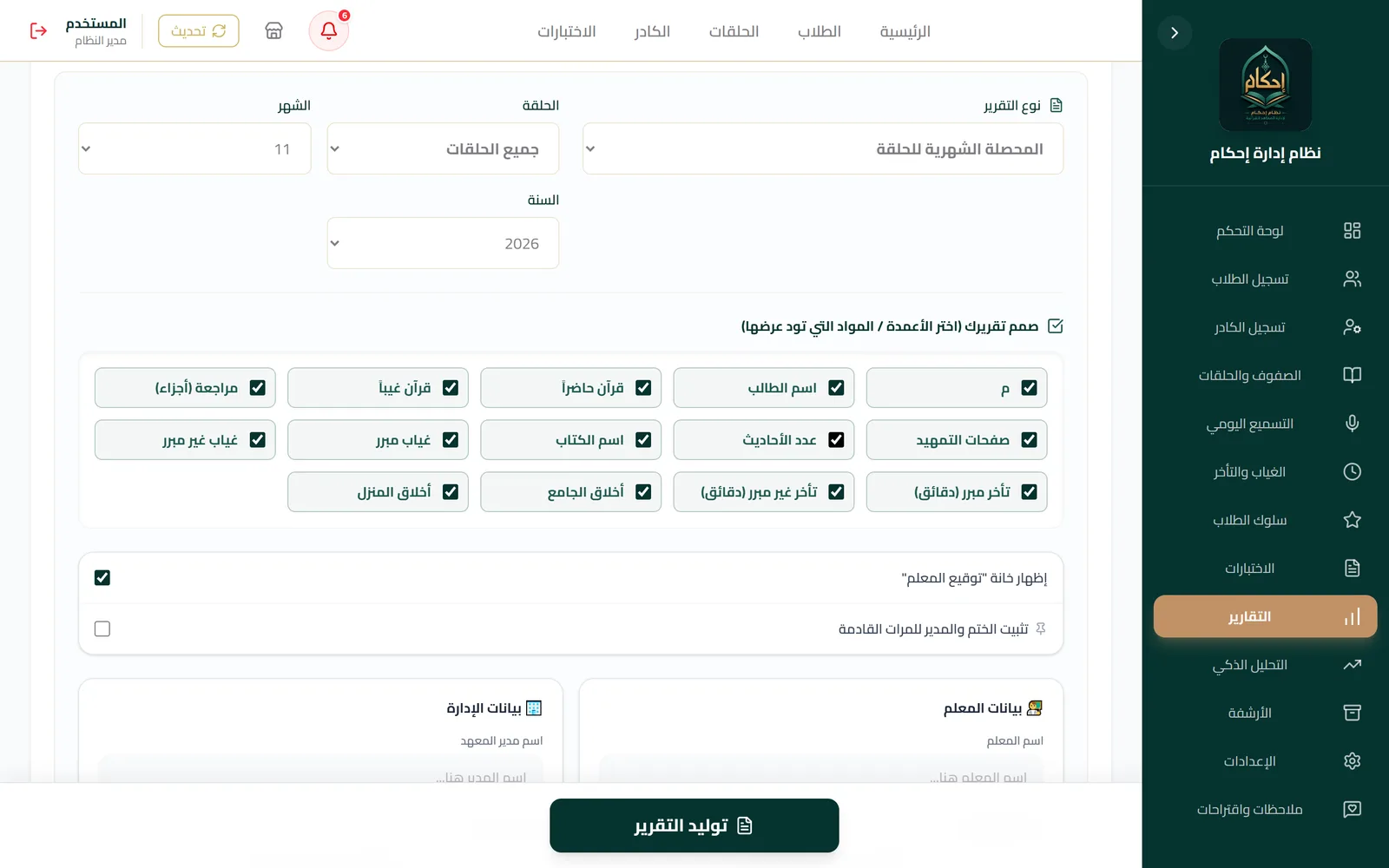
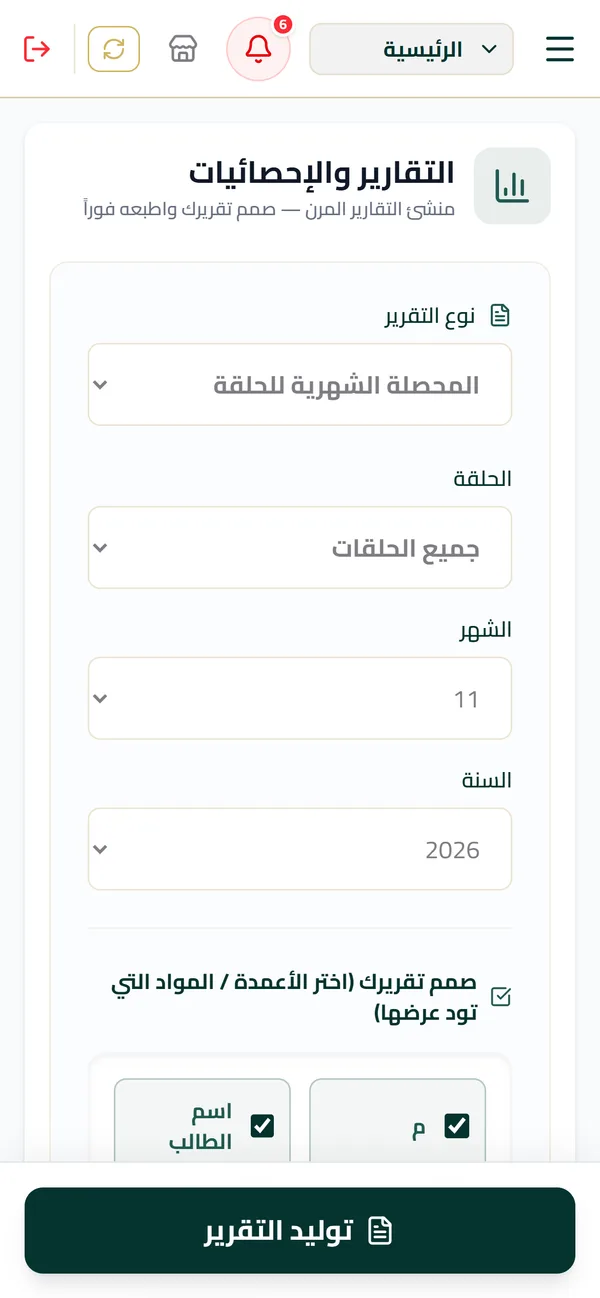
اختر نوع التقرير والحلقة والشهر، ثم الأعمدة والمواد التي تريدها فيه.
التقارير تخرج من السجلات اليومية نفسها، فلا تحتاج إلى إدخال إضافي. تختار التقرير والفلاتر، وتراجعه على الشاشة، ثم تصدّره PDF أو Excel بشعار معهدك.
الخطوات (10)
خطوات الشرح
افتح «التقارير»
من القائمة الجانبية اضغط «التقارير». تفتح شاشة «التقارير والإحصائيات»، وتحت عنوانها «منشئ التقارير المرن — صمم تقريرك واطبعه فوراً».

اختر «نوع التقرير»
في أول القائمة المنسدلة «نوع التقرير» عبارة «اختر التقرير المطلوب...». اختر منها:
- تقرير معلومات الطالب الشخصية
- سجل تسميع طالب
- تقرير سير اختبارات طالب
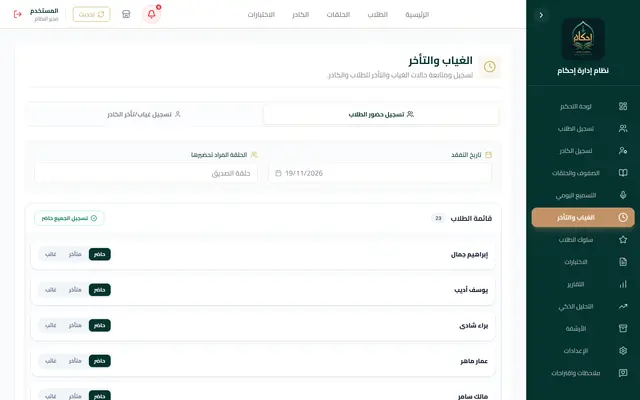
- تقرير الغياب والتأخر
- إحصاء الطلاب الأيتام
- تقرير الإخوة المسجلين
- المحصلة الشهرية للحلقة
- تقرير المواد الرديفة (إن كانت الإضافة مُفعَّلة)
- ومجموعة «التقارير المالية»: «التقرير المالي (إيرادات ومصاريف)» و«تقرير المتأخرين عن الأقساط» (إن كانت الإدارة المالية مُفعَّلة)
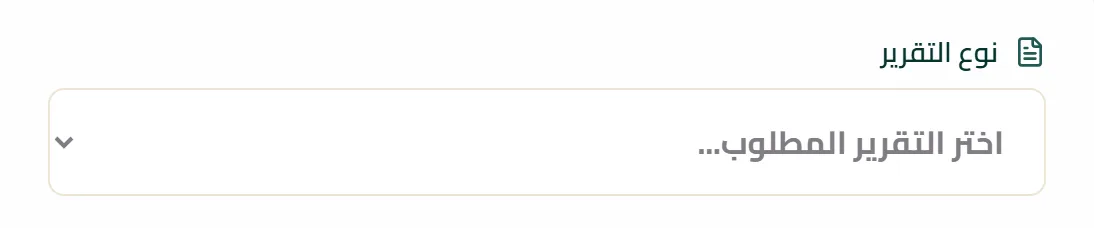
ما تراه من هذه القائمة يعتمد على صلاحياتك: المدير يستطيع منح كل تقرير على حدة لكل موظف، فالمعلم مثلاً يرى افتراضياً تقارير حلقته الثلاثة فقط: سجل التسميع والغياب والتأخر وسير الاختبارات.
اضبط الفلاتر
بعد اختيار النوع تظهر بجانبه فلاتره، وهي تتغير من تقرير لآخر. ففي «سجل تسميع طالب» تجد «اسم الطالب» (اكتب للبحث) و«الحلقة» و«من تاريخ» و«إلى تاريخ». وفي «تقرير الغياب والتأخر» تضاف «الفئة» و«نوع السجل» (الكل أو غياب فقط أو تأخر فقط). وفي «تقرير سير اختبارات طالب» يضاف «المختبِر».
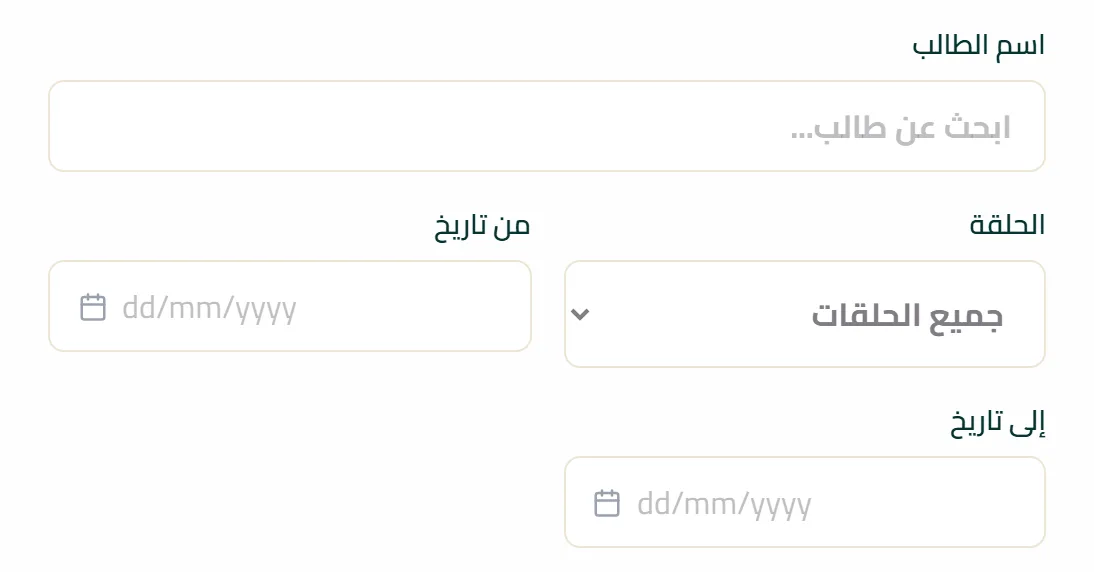
كلما ضيّقت الفلاتر كان التقرير أدق.
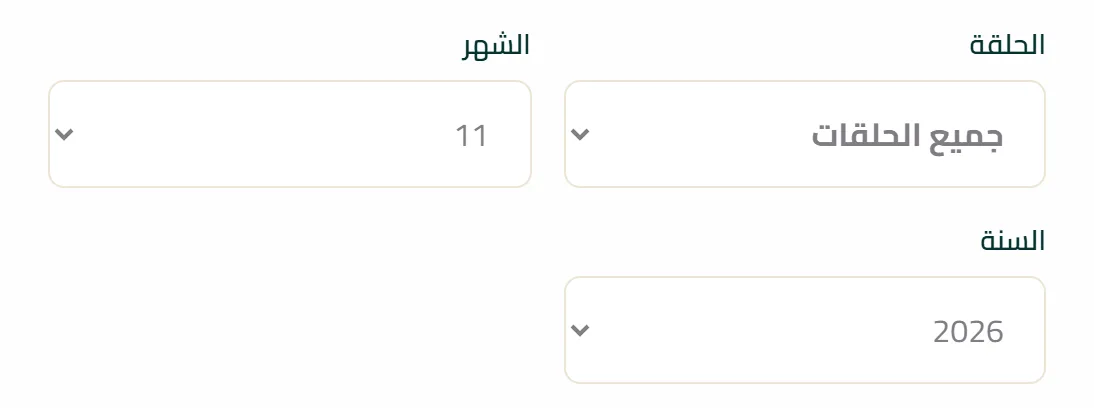
في «المحصلة الشهرية للحلقة» اختر الحلقة والشهر
هذا التقرير يطلب «الحلقة» و«الشهر» و«السنة» بدل التواريخ. ولا بد أن تختار حلقة بعينها، وإلا ظهر تنبيه «يرجى اختيار الحلقة لتوليد المحصلة الشهرية».
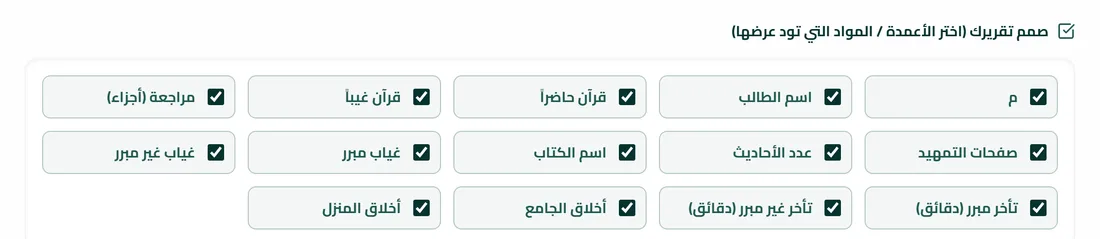
اختر الأعمدة في «صمم تقريرك»
تحت الفلاتر قسم «صمم تقريرك (اختر الأعمدة / المواد التي تود عرضها)»، وفيه أعمدة التقرير كلها مؤشَّراً عليها. ألغِ تأشير ما لا تريده في التقرير (مثل «أخلاق المنزل» في المحصلة الشهرية) فيخرج التقرير بما أبقيته فقط.
فعّل «توقيع المعلم» و«تثبيت الختم»
تحت الأعمدة خياران: «إظهار خانة "توقيع المعلم"» (مؤشَّر عليه مبدئياً)، و«تثبيت الختم والمدير للمرات القادمة» لتُحفظ بيانات الختم والمدير فلا تُعيد إدخالها كل مرة.

يضاف إلى «سجل تسميع طالب» خيار «إظهار أيام الغياب في السجل»، وإلى «تقرير معلومات الطالب الشخصية» خيار «طريقة العرض» (بطاقات أو سطور).
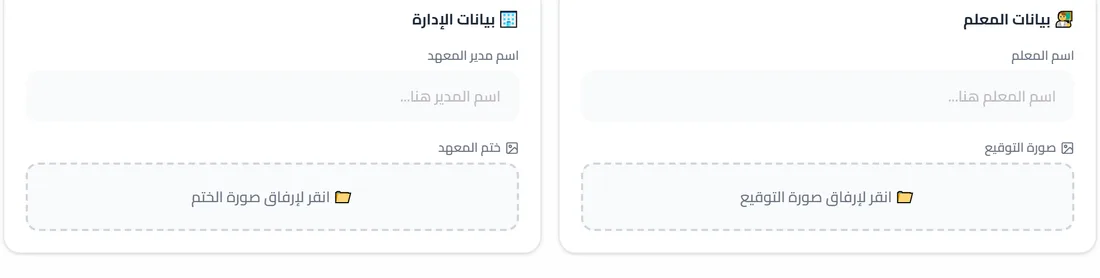
أدخل بيانات المعلم والإدارة
في بطاقة «بيانات المعلم» اكتب «اسم المعلم» وأرفق «صورة التوقيع». وفي بطاقة «بيانات الإدارة» اكتب «اسم مدير المعهد» وأرفق «ختم المعهد» بالنقر على «انقر لإرفاق صورة الختم». الصورتان بصيغة PNG أو JPEG، وتظهران أسفل التقرير المطبوع مع «توقيع المعلم المسؤول» و«ختم إدارة المعهد».
اضغط «توليد التقرير»
اضغط «توليد التقرير» في الشريط السفلي. يبقى الزر معطَّلاً حتى تختار «نوع التقرير».

عاين الجدول على الشاشة
يظهر التقرير تحت النموذج جدولاً بالأعمدة التي أبقيتها. وفوقه شريط فيه خانة «بحث داخل النتائج...» وزرّا «طباعة / PDF» و«تصدير Excel». راجع الجدول وعدّل الفلاتر ثم ولِّد التقرير مجدداً إن لزم قبل التصدير.

شعار المعهد وترويسته لا يظهران في هذا الجدول، بل في الملف المطبوع أو PDF.
صدّر كـ PDF أو Excel
اضغط «طباعة / PDF» للحصول على ملف منسق جاهز للطباعة، أو «تصدير Excel» للحصول على جدول قابل للتحرير وإعادة التحليل.

أسئلة شائعة
لماذا لا أرى بعض التقارير؟
القائمة تتبع صلاحياتك. المدير يمنح كل تقرير على حدة لكل موظف.
هل أعيد إدخال التوقيع والختم كل مرة؟
لا، فعّل "تثبيت الختم والمدير للمرات القادمة" فتُحفظ هذه البيانات.
ما الفرق بين PDF وExcel؟
PDF ملف منسّق جاهز للطباعة، وExcel جدول قابل للتحرير وإعادة التحليل.