أرشفة ملفات المعهد
كيفية رفع وحفظ ملفات المعهد ووثائقه في أرشيف سحابي مصنَّف.
ملفات الطلاب والكادر والتعاميم في أرشيفٍ سحابي، ورفعٌ مباشر من الشاشة.
ملفات المعهد المهمة، من تعاميم وقرارات ووثائق طلاب وكادر، تحتاج مكاناً واحداً لا يتعلق بجهاز موظف. الأرشفة تحفظها مصنّفة في تخزين سحابي، وتفتحها من أي جهاز.
الخطوات (7)
خطوات الشرح
افتح «الأرشفة»
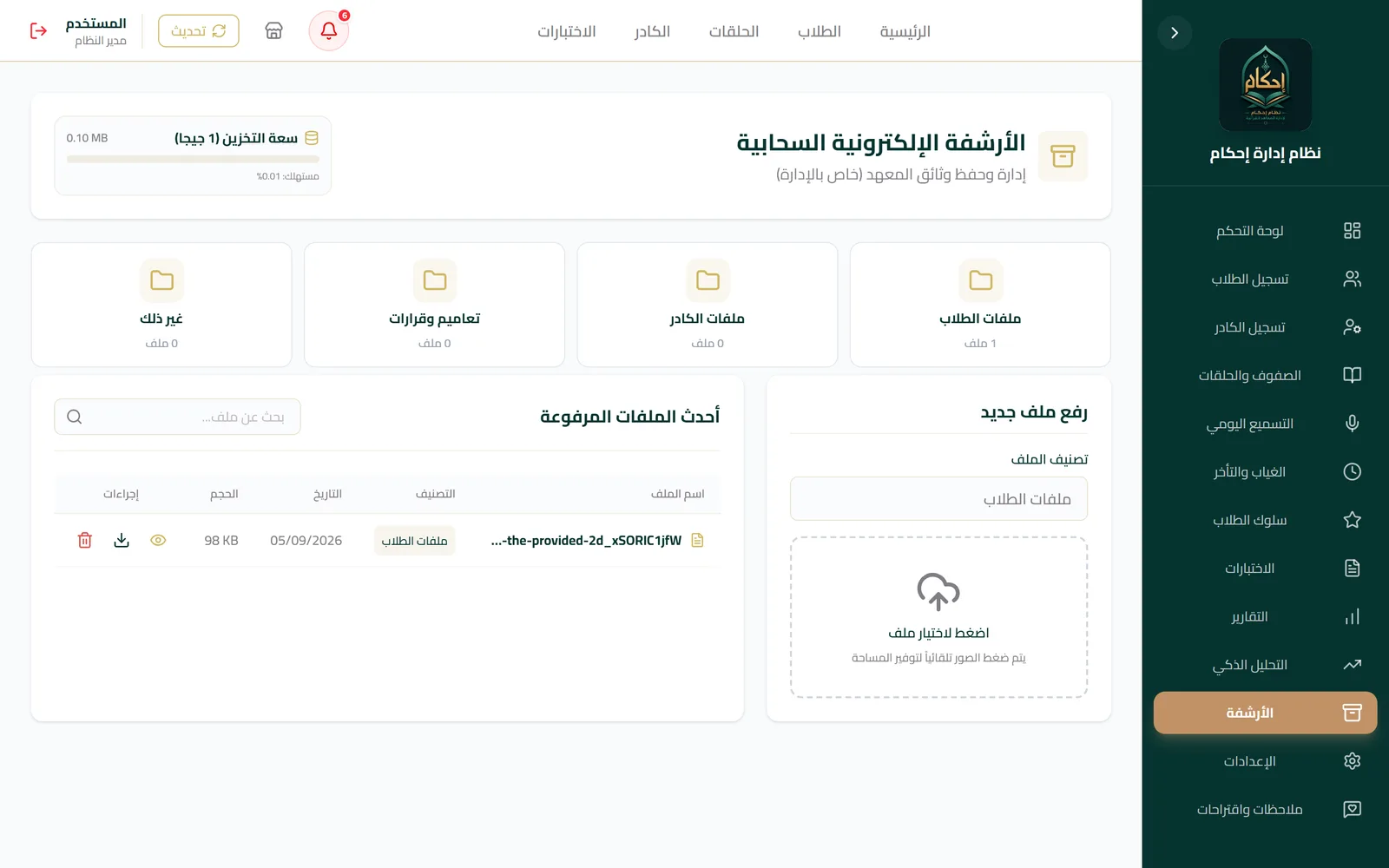
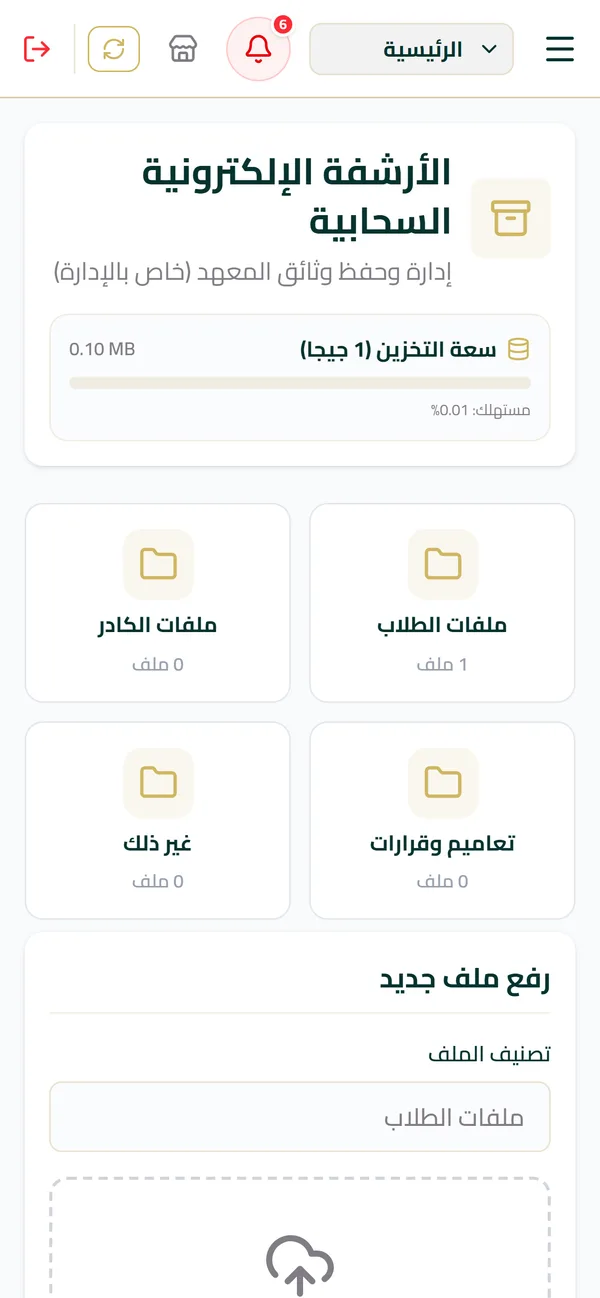
من القائمة الجانبية اضغط «الأرشفة». تفتح شاشة «الأرشفة الإلكترونية السحابية»، وفي أعلاها «سعة التخزين (1 جيجا)» ومقدار ما استُهلك منها.

الشاشة خاصة بالإدارة (إدارة وحفظ وثائق المعهد)، وغير المصرَّح له يرى بدلها رسالة «عذراً، الوصول غير مصرح به!».
تعرّف على التصنيفات الأربعة
تحت العنوان أربع بطاقات: «ملفات الطلاب» و«ملفات الكادر» و«تعاميم وقرارات» و«غير ذلك»، وعلى كل بطاقة عدد ملفاتها. الضغط على بطاقة يقصر الجدول السفلي على ملفات ذلك التصنيف، والضغط عليها ثانية يعيد عرض الكل.

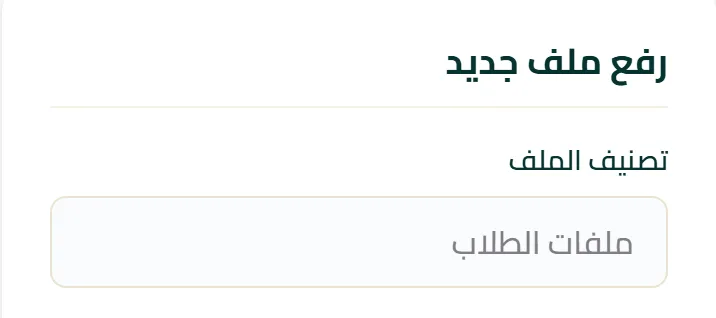
اختر «تصنيف الملف»
في بطاقة «رفع ملف جديد» اختر من «تصنيف الملف» التصنيف الذي ينتمي إليه الملف: «ملفات الطلاب» أو «ملفات الكادر» أو «تعاميم وقرارات» أو «غير ذلك». اختره قبل اختيار الملف، فالقائمة تتعطل بعد اختياره.
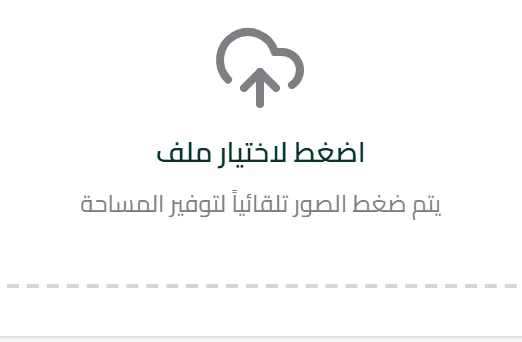
اضغط «اضغط لاختيار ملف»
اضغط المربع المتقطع المكتوب فيه «اضغط لاختيار ملف» واختر الملف أو الصورة من جهازك. وتحته تنبيه: «يتم ضغط الصور تلقائياً لتوفير المساحة».
سمِّ الملف في «قم بتسمية الملف»
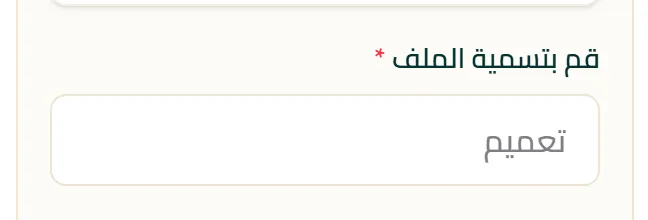
بعد اختيار الملف يظهر اسمه وحجمه الأصلي، ويظهر حقل «قم بتسمية الملف» وهو إلزامي. يُملأ مبدئياً باسم الملف نفسه، فغيّره إلى اسم واضح يسهل البحث عنه لاحقاً. وإن تركته فارغاً لم يُرفع الملف وظهرت رسالة تطلب كتابة اسمه.
اضغط «حفظ ورفع»
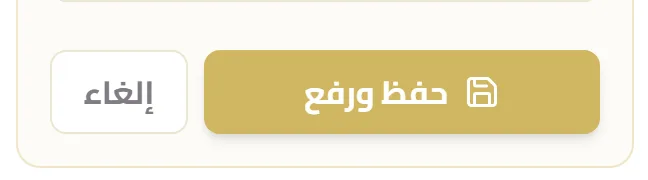
اضغط «حفظ ورفع» لرفع الملف إلى التخزين السحابي، وتُضغط الصورة قبل رفعها. أما «إلغاء» فتتراجع به عن الملف المختار دون رفع.
الرفع يحتاج اتصالاً بالإنترنت: دونه تظهر رسالة تمنع أرشفة الملف.
تصفّح «أحدث الملفات المرفوعة»
يعرض القسم السفلي «أحدث الملفات المرفوعة» جدولاً بأعمدة «اسم الملف» و«التصنيف» و«التاريخ» و«الحجم» و«إجراءات». للبحث اكتب جزءاً من الاسم في «بحث عن ملف...». وفي عمود «إجراءات» ثلاث أيقونات: العين لمعاينة الملف، والسهم لتنزيله، والسلة لحذفه نهائياً.

أسئلة شائعة
هل أستطيع استرجاع ملف حذفته؟
لا، الحذف من الأرشيف نهائي. تأكد من الملف قبل أن تحذفه.
ما تصنيفات الملفات؟
ملفات الطلاب، وملفات الكادر، وتعاميم وقرارات، وغير ذلك.
كيف أجد ملفاً رفعته سابقاً؟
في أسفل صفحة الأرشفة قسم "أحدث الملفات المرفوعة"، اكتب جزءاً من الاسم في «بحث عن ملف...»، ثم اضغط أيقونة العين لمعاينته أو السهم لتنزيله. ولهذا يفيدك أن تسمّي كل ملف باسم واضح عند رفعه.
أين تُحفظ الملفات؟
في تخزين سحابي لا على جهاز الإدارة، فلا تضيع بتعطّل حاسوب أو برحيل موظف.
هل تُضغط الصور قبل الرفع؟
نعم، تُضغط تلقائياً لتوفير المساحة قبل رفعها.