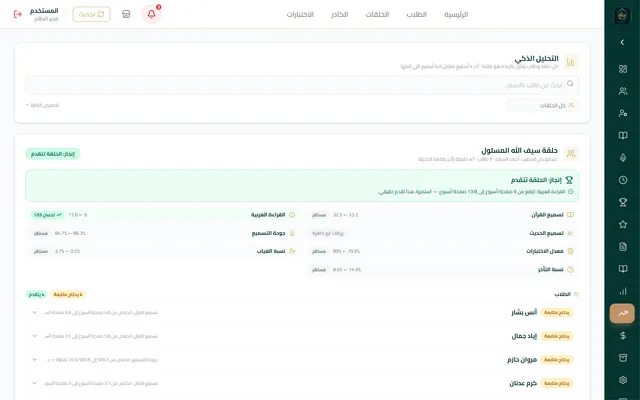
إضافة معلم أو إداري جديد
كيفية إضافة عضو جديد في كادر المعهد وتحديد دوره وصلاحياته.
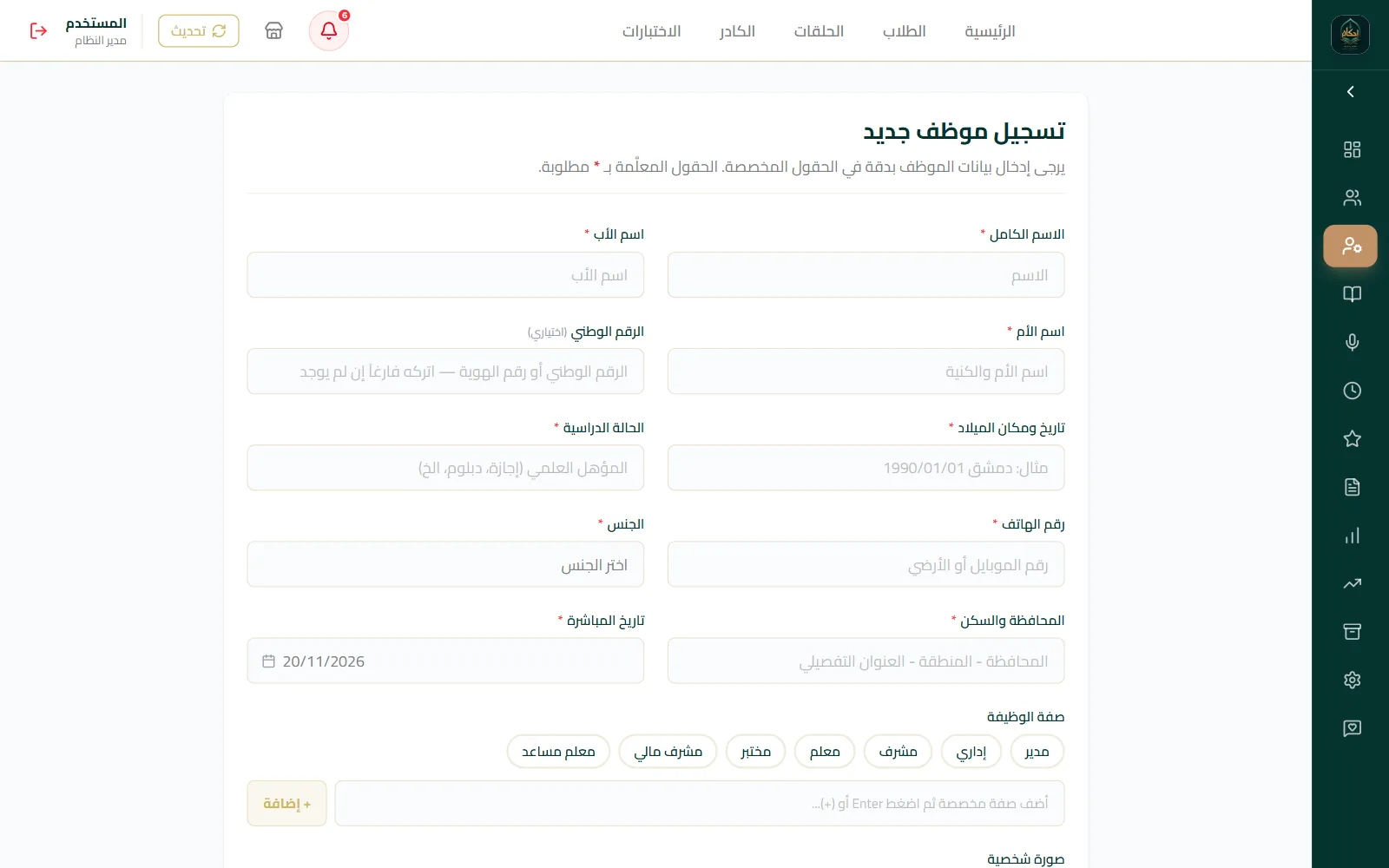
استمارة الموظف: الاسم والبيانات الشخصية ورقم الهاتف وتاريخ المباشرة، ثم صفة الوظيفة: مدير أو إداري أو مشرف أو معلم أو مختبر أو مشرف مالي أو معلم مساعد.
كل من يعمل في المعهد يدخل بحسابه وصلاحياته. تضيف الموظف مرة واحدة، وتختار صفته، فيُنشئ النظام بيانات دخوله لترسلها له. وتستطيع بعد ذلك ضبط ما يراه كل موظف على حدة.
شاهد الشرح مصوّراً
الحلقة 2: إدخال بيانات الطلاب والكادر
من سلسلة «شرح إحكام»: إضافة الطلاب والمعلمين والإداريين إلى النظام. (6:32)
الخطوات (8)
خطوات الشرح
افتح «تسجيل الكادر»
من القائمة الجانبية اضغط «تسجيل الكادر». تفتح صفحة «تسجيل موظف جديد» والنموذج مفتوح فيها، وتحته قائمة «الكوادر المسجلة». الحقول المعلَّمة بنجمة حمراء مطلوبة.

اكتب الاسم والأسماء
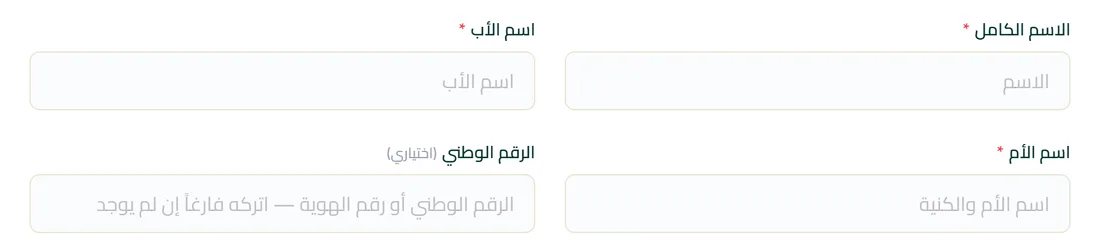
في «الاسم الكامل» و«اسم الأب» و«اسم الأم» (اكتب الأم مع الكنية). أما «الرقم الوطني» فاختياري: اتركه فارغاً إن لم يوجد.
أكمل الميلاد والمؤهل والهاتف والجنس
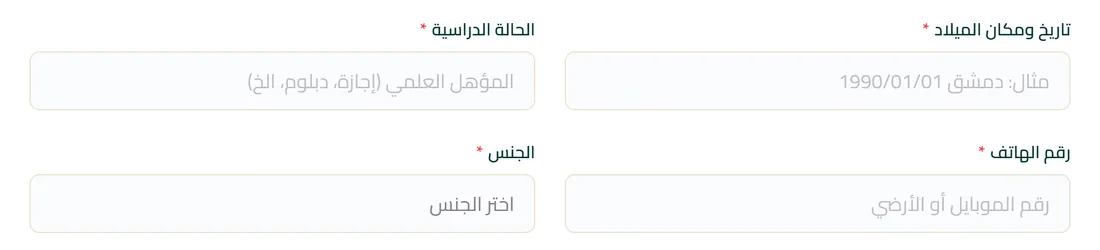
اكتب «تاريخ ومكان الميلاد» (مثل: دمشق 1990/01/01) و«الحالة الدراسية» أي المؤهل العلمي (إجازة، دبلوم…) و«رقم الهاتف»، وهو الذي سيدخل به لاحقاً. ثم اختر «الجنس»: ذكر أو أنثى.
اكتب السكن وتاريخ المباشرة
اكتب «المحافظة والسكن» (المحافظة، المنطقة، العنوان التفصيلي)، وحدّد «تاريخ المباشرة» (يظهر تاريخ اليوم افتراضياً).

اختر «صفة الوظيفة»
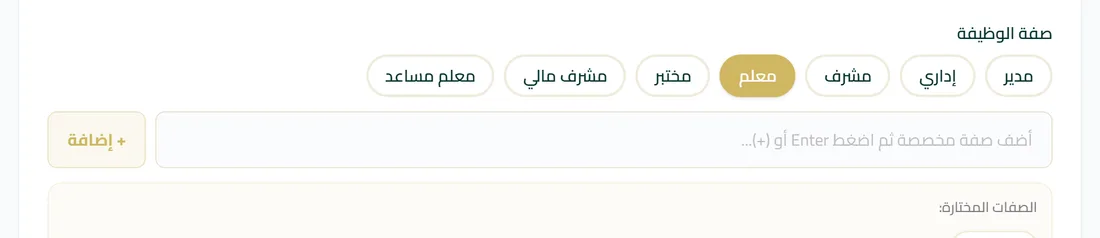
اضغط صفةً أو أكثر من: مدير، إداري، مشرف، معلم، مختبر، مشرف مالي، معلم مساعد، فتظهر تحت «الصفات المختارة:» ويمكن إزالتها بالضغط على ×. ولصفة غير موجودة اكتبها في الحقل واضغط «+ إضافة». ولكل صفة صلاحياتها المقترحة تلقائياً:
- مدير — صلاحية كاملة على النظام
- إداري — كل التبويبات الإدارية والتقارير والإعدادات
- مشرف — مثل الإداري بلا تسجيل الكادر ولا الإعدادات
- معلم — التسميع والحضور والسلوك وتقارير حلقته والتحليل الذكي
- معلم مساعد — التسميع والحضور فقط
- مُختبر — الاختبارات فقط
- مشرف مالي — الإدارة المالية فقط
ارفع «صورة شخصية» و«صورة المؤهل العلمي»
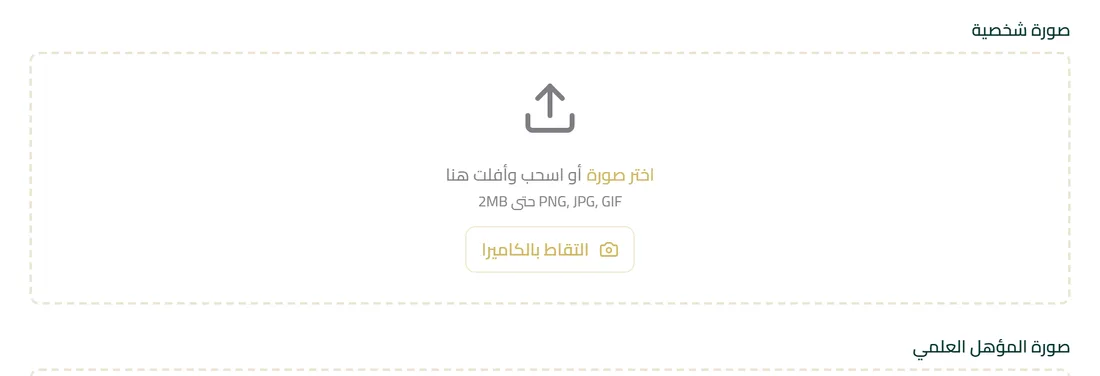
في «صورة شخصية» اضغط «اختر صورة» أو اسحب الملف وأفلته (PNG أو JPG أو GIF حتى 2MB)، أو اضغط «التقاط بالكاميرا» لتصوّر مباشرةً. وإذا لزم الأمر ارفع «صورة المؤهل العلمي» (شهادة التأهيل أو الإجازة العلمية).
احفظ وشارك بيانات الدخول
اضغط «حفظ البيانات» (أو «إلغاء» للتراجع). يُنشئ النظام تلقائياً بيانات دخول لهذا العضو ويعرضها لك في نافذة. انسخها وأرسلها له ليتمكن من الدخول.
تابع «الكوادر المسجلة»
تحت النموذج جدول «الكوادر المسجلة» فيه «الصفة الوظيفية» و«حساب الدخول» و«الإجراءات» لكل عضو، وزر «استيراد من ملف» لإضافة عدة أعضاء دفعة واحدة.

أسئلة شائعة
هل يمكن تغيير الصلاحيات المقترحة؟
نعم، من «الإعدادات» ثم تبويب «صلاحيات الكادر» اختر الموظف وعدّل الشاشات والتبويبات المسموح له برؤيتها.
هل يجوز أن يحمل الموظف أكثر من صفة؟
نعم، الصفات قابلة للجمع، ويمكنك كتابة صفة مخصصة وضبط صلاحياتها يدوياً.