تسجيل التسميع اليومي
كيفية تسجيل جلسة تسميع طالب بكل تفاصيلها من النوع والصفحات والنتيجة.
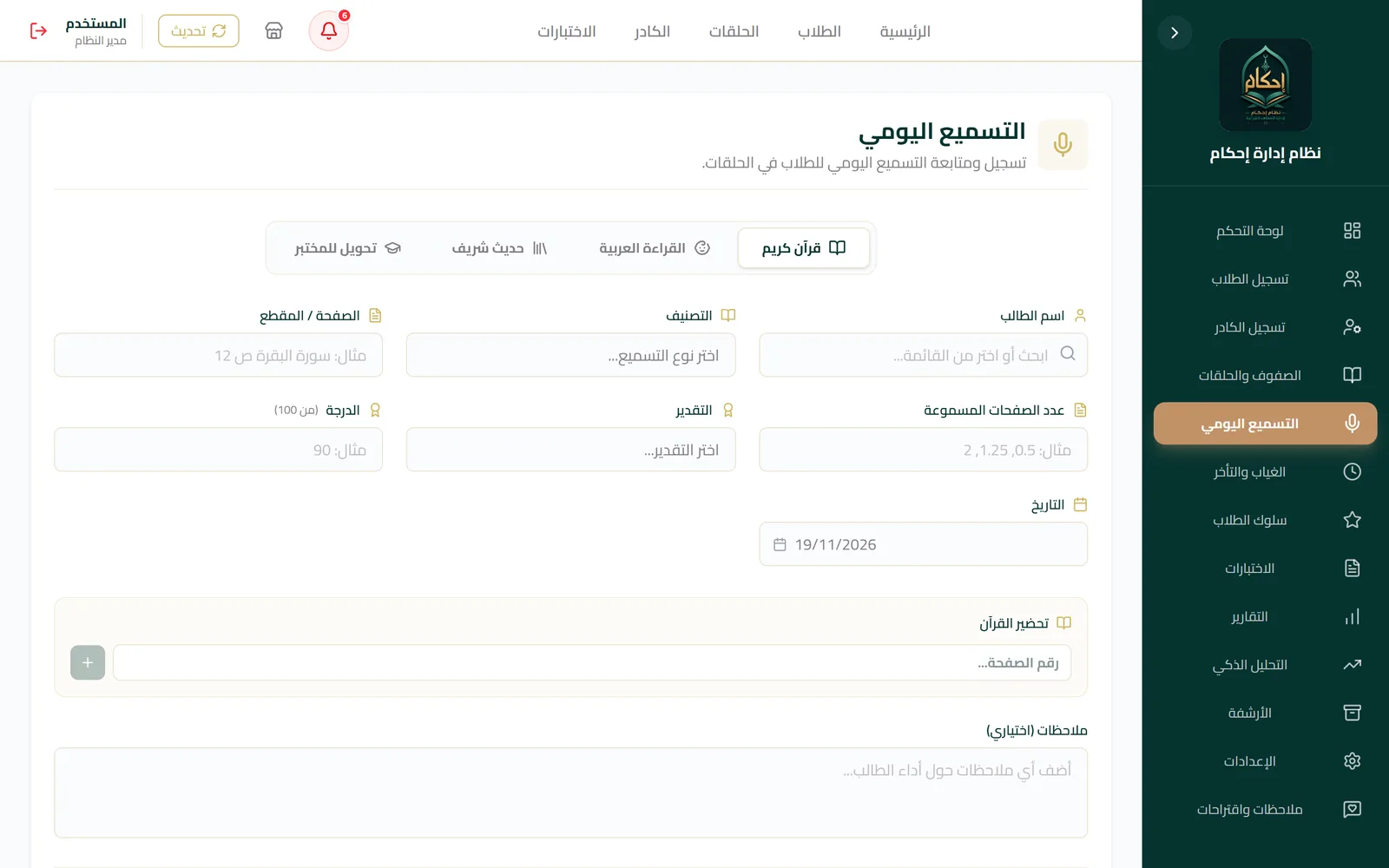
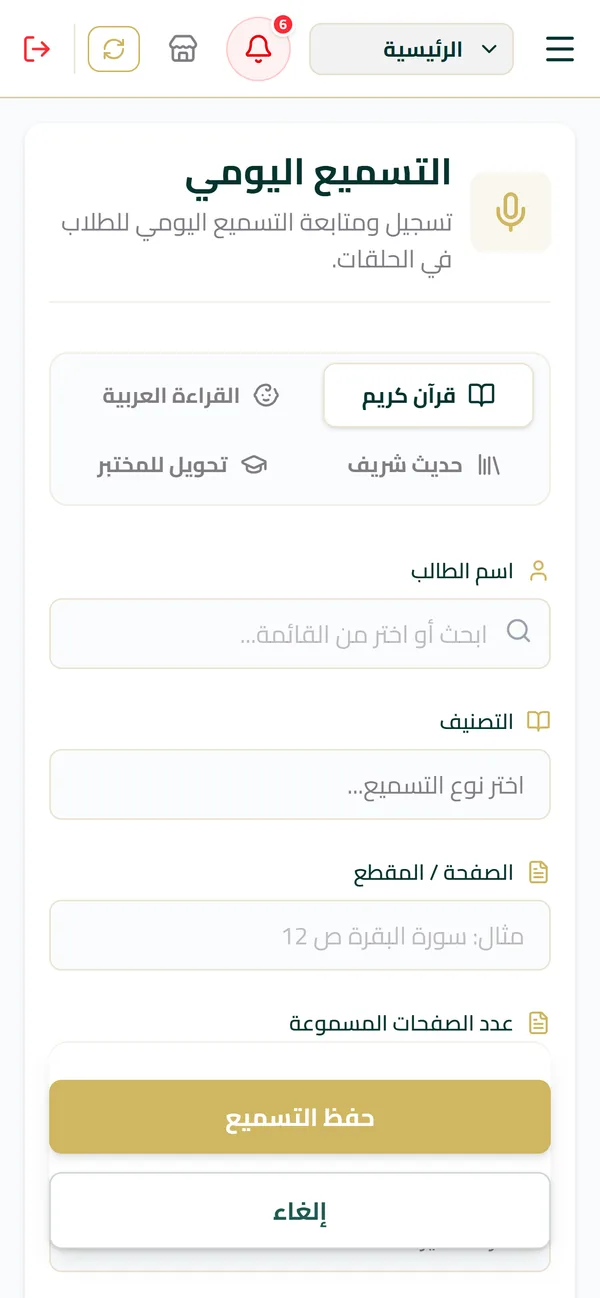
نوع التسميع والمقطع وعدد الصفحات والتقدير والدرجة، للقرآن والقراءة العربية والحديث.
التسميع اليومي هو أكثر سجل يُستخدم في النظام: يسجّل المعلم ما سمّعه الطالب ونتيجته، فتتغذّى منه التقارير والتحليل الذكي وبوابة ولي الأمر. وكلما كان التسجيل يومياً ودقيقاً كانت كل هذه الصفحات أصدق.
شاهد الشرح مصوّراً
الحلقة 4: التسميع اليومي، القسم الأول
من سلسلة «شرح إحكام»: تسجيل التسميع للقرآن والقراءة التمهيدية والحديث، الجزء الأول. (10:08)
الحلقة 5: التسميع اليومي، القسم الثاني
من سلسلة «شرح إحكام»: تسجيل التسميع للقرآن والقراءة التمهيدية والحديث، الجزء الثاني. (7:32)
الخطوات (14)
- 1افتح «التسميع اليومي»
- 2اختر المادة من التبويبات
- 3اختر الطالب
- 4في «قرآن كريم»: التصنيف والمقطع وعدد الصفحات
- 5عند اختيار «مراجعة حاضراً» أو «مراجعة غيباً» في «التصنيف»
- 6سجّل «التقدير» و«الدرجة»
- 7راجع «التاريخ»
- 8أضف صفحات «تحضير القرآن»
- 9أضف «ملاحظات»
- 10احفظ السجل
- 11راجع «سجل التسميع»
- 12في «القراءة العربية»: التصنيف والصفحة والكمية
- 13في «حديث شريف»: الكتاب والأحاديث
- 14في «تحويل للمختبر»: حوّل الطالب للاختبار
خطوات الشرح
افتح «التسميع اليومي»
من القائمة الجانبية اضغط «التسميع اليومي». تفتح شاشة تسجيل التسميع، وتحتها «لوحة المتابعة الذكية» ثم جدول «سجل التسميع».

اختر المادة من التبويبات
في أعلى الشاشة أربعة تبويبات:
- «قرآن كريم»
- «القراءة العربية»
- «حديث شريف»
- «تحويل للمختبر»
تتبدّل حقول النموذج بحسب التبويب المختار.

قد لا يظهر بعض التبويبات إن لم يفعّله المعهد أو لم تُمنح صلاحيته.
اختر الطالب
اضغط حقل «اسم الطالب» أو ابدأ بكتابة الاسم، فتنفتح قائمة الطلاب وفوقها «الكل» و«لم يسمّع» و«أنجز التسميع». «لم يسمّع» تعرض من لا تسميع له في التاريخ المحدد، و«أنجز التسميع» تعرض من سُجّل له تسميع فيه. اضغط الاسم لاختياره.
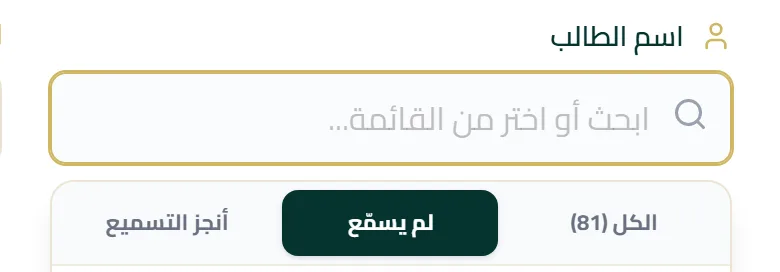
بعد اختيار الطالب يظهر تحت الحقل سطر «آخر مرة» بآخر موضع سُمِّع فيه، للاطلاع فقط.
في «قرآن كريم»: التصنيف والمقطع وعدد الصفحات
- «التصنيف»: اختر «قرآن كريم حاضراً (تلاوة)» أو «قرآن كريم غيباً» أو «مراجعة حاضراً» أو «مراجعة غيباً»
- «الصفحة / المقطع»: اكتب الموضع، مثل: سورة البقرة ص 12
- «عدد الصفحات المسموعة»: اكتب العدد، مثل: 0.5 أو 1.25 أو 2

الحقول الثلاثة مطلوبة؛ إن تُرك أحدها فارغاً ظهرت رسالة تطلب استكمال البيانات.
عند اختيار «مراجعة حاضراً» أو «مراجعة غيباً» في «التصنيف»
يتبدّل اسما حقلين:
- «الصفحة / المقطع» يصير «كمية / حصة المراجعة»
- «عدد الصفحات المسموعة» يصير «عدد الأجزاء المراجعة»
لأن المراجعة تُقاس بالأجزاء لا بالصفحات.

في حصص المراجعة يصبح «التقدير» و«الدرجة» اختياريين، فالحصة سجل حضور وكمية لا تقييم.
سجّل «التقدير» و«الدرجة»
- «التقدير»: اختر من القائمة «تفوق» أو «ممتاز» أو «جيد جدا» أو «جيد» أو «إعادة»
- «الدرجة»: اكتب رقماً من 100، مثل: 90

يكفي أحدهما: «التقدير» أو «الدرجة».
راجع «التاريخ»
يأتي «التاريخ» معبّأً بتاريخ اليوم. غيّره إن كنت تسجّل جلسة سابقة، فالحقل لا يقبل تاريخاً بعد اليوم.
أضف صفحات «تحضير القرآن»
في «تحضير القرآن» اكتب رقم الصفحة في «رقم الصفحة...» ثم اضغط «+»، وكرّر لكل صفحة يُحضّرها الطالب للدرس القادم. يرى ولي الأمر صفحات التحضير في بوابته.

يظهر هذا القسم تحت تبويب «قرآن كريم» إن فُعِّل في معهدك.
أضف «ملاحظات»
في خانة «ملاحظات (اختياري)» اكتب في المربع «أضف أي ملاحظات حول أداء الطالب...» ما تريده للمعلم أو المدير، مثل: الطالب يحتاج متابعة في مخرج الحروف. تظهر الملاحظة لولي الأمر في بوابته.

احفظ السجل
اضغط «حفظ التسميع»، فتظهر رسالة «تم حفظ التسميع بنجاح!» ويدخل السجل جدول «سجل التسميع» أسفل الشاشة. وزر «إلغاء» يُفرّغ النموذج.
راجع «سجل التسميع»
أسفل الشاشة جدول «سجل التسميع» بأعمدة: التاريخ، اسم الطالب، الفئة، المقطع / الأحاديث، العدد، التقدير، الدرجة، ملاحظات، الإجراءات. يعرض سجلات الفترة والحلقة المحددتين في «لوحة المتابعة الذكية» فوقه.

في «القراءة العربية»: التصنيف والصفحة والكمية
بعد الضغط على تبويب «القراءة العربية» تظهر الحقول:
- «التصنيف»: نوع الحصة، مثل: درج، تهجئة، تشكيل
- «الصفحة/الاختبار»: مثل: 12، أو اختبار من 16 حتى 22
- «الكمية المسمعة»: مثل: 0.5
ضع علامة في «حصة مراجعة (النتيجة والدرجة اختياريتان)» إن كانت الحصة مراجعة. ثم «التقدير» و«الدرجة» و«التاريخ» كما في القرآن، ومن «تحضير القراءة العربية» اختر الصفحة التي تريد إضافتها.

في «حديث شريف»: الكتاب والأحاديث
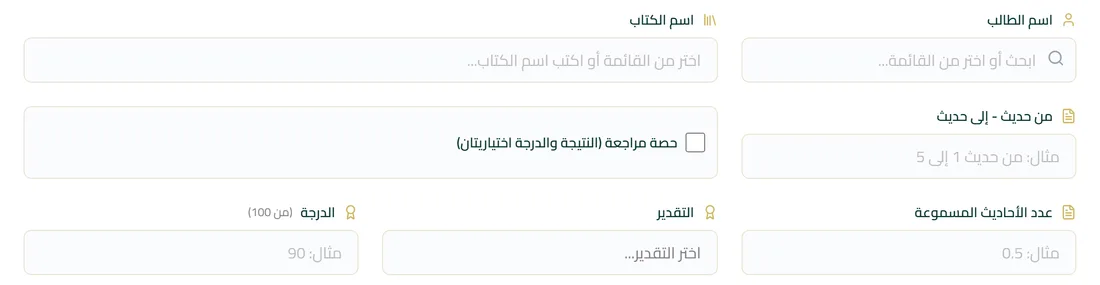
بعد الضغط على تبويب «حديث شريف» تظهر الحقول:
- «اسم الكتاب»: اختر من القائمة أو اكتب الاسم
- «من حديث - إلى حديث»: مثل: من حديث 1 إلى 5
- «عدد الأحاديث المسموعة»: اكتب العدد
ضع علامة في «حصة مراجعة (النتيجة والدرجة اختياريتان)» إن كانت الحصة مراجعة. ثم «التقدير» و«الدرجة» و«التاريخ» كما في القرآن.
في «تحويل للمختبر»: حوّل الطالب للاختبار
بعد الضغط على تبويب «تحويل للمختبر» اختر الطالب، واكتب في «المقطع المراد اختباره» الجزء أو السورة، مثل: الجزء الأول، سورة البقرة. ثم اضغط «تأكيد التحويل للمختبر» ليدخل الطالب طابور المختبر.

«المقطع المراد اختباره» حقل مطلوب، وعليه علامة *.
أسئلة شائعة
ما الفرق بين الصفحات والأجزاء في المراجعة؟
المراجعة تُقاس بالأجزاء لا بالصفحات، ولذلك يتبدّل الحقلان تلقائياً عند اختيار تصنيف مراجعة.
هل النتيجة إلزامية في حصص المراجعة؟
لا، تصبح النتيجة والدرجة اختياريتين، لأن الحصة سجل حضور وكمية لا تقييم.
ماذا لو انقطع الإنترنت أثناء التسجيل؟
يُخزَّن السجل على الجهاز ويُرفع تلقائياً عند عودة الاتصال.