تفقّد حضور الحلقة
كيفية أخذ حضور حلقة كاملة دفعةً واحدة بسرعة وكفاءة.
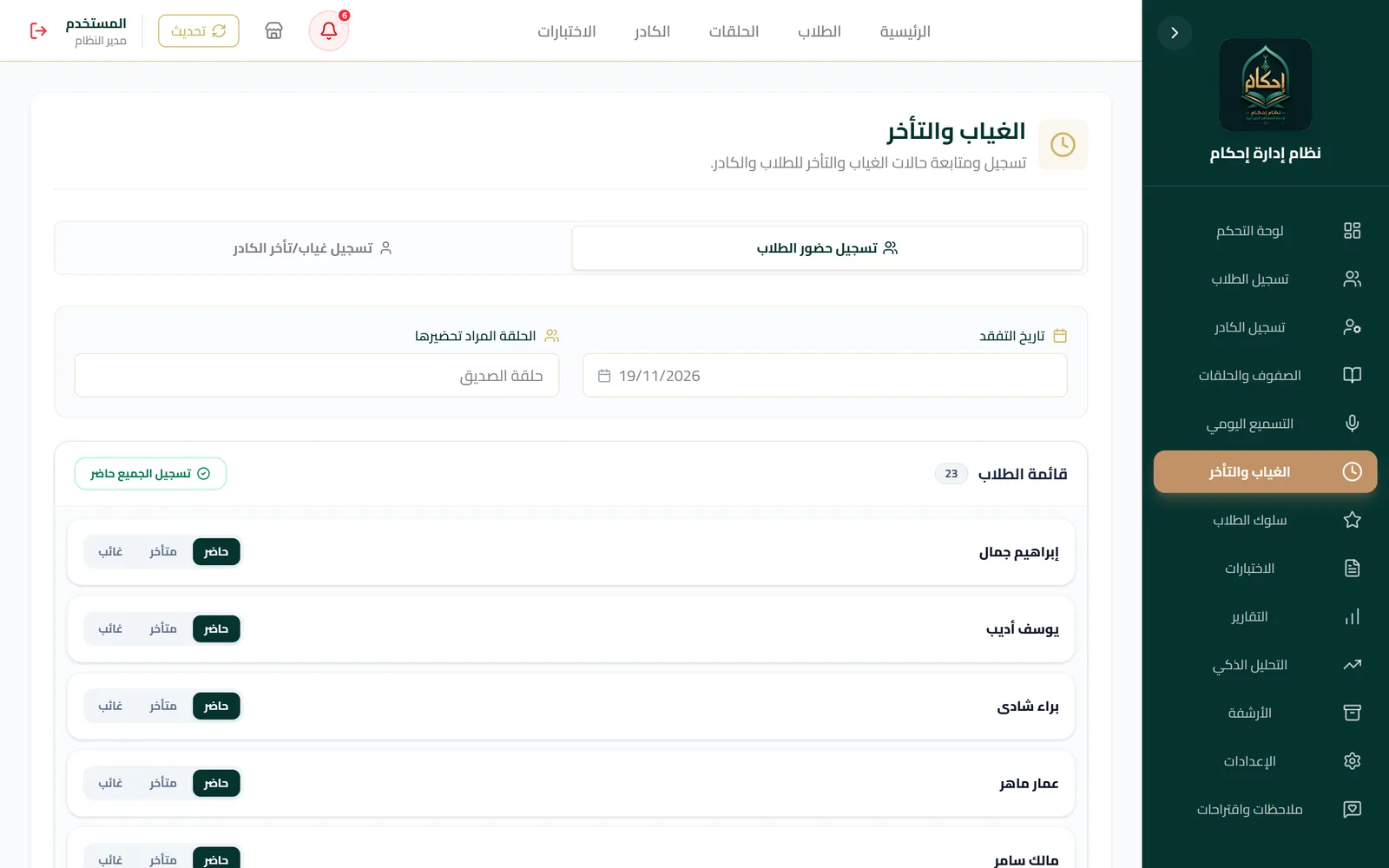
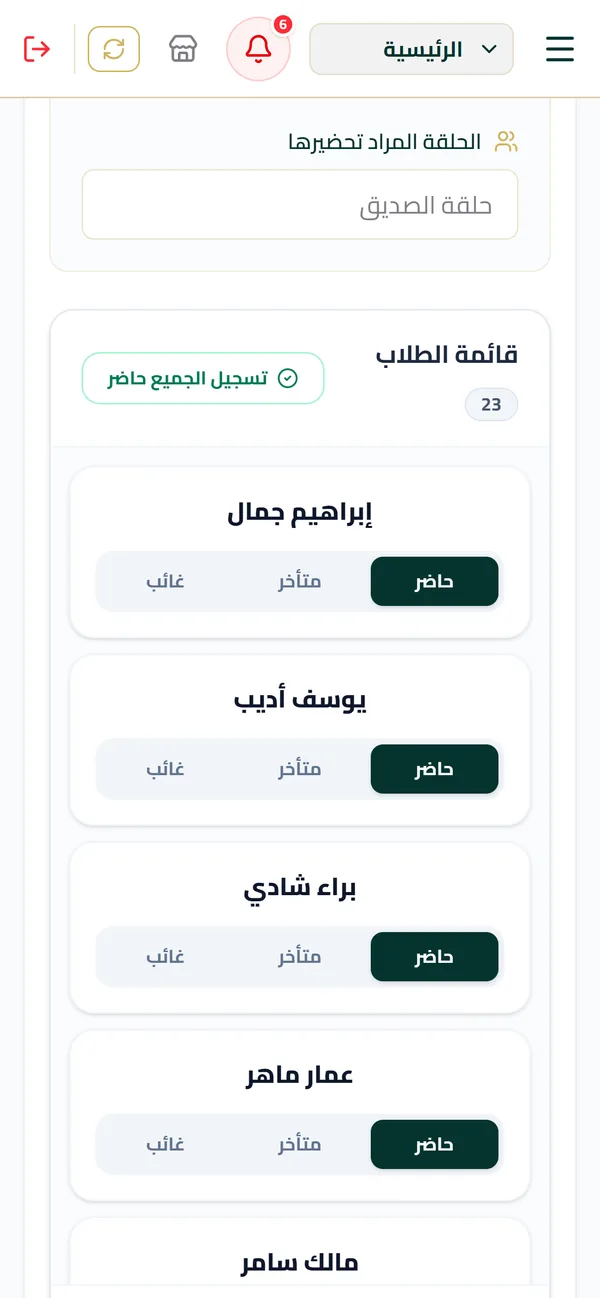
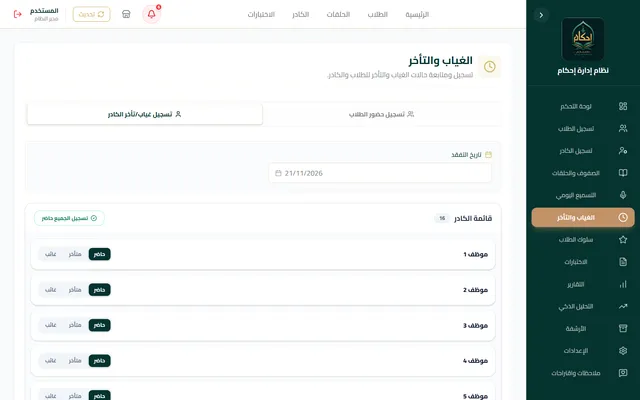
قائمة الحلقة كاملة: حاضر أو متأخر أو غائب بلمسة لكل طالب، أو «تسجيل الجميع حاضر».
الكشف الجماعي صُمّم ليكون أسرع من تسجيل كل طالب على حدة: يُفتح الكشف وكل الطلاب "حاضرون"، فلا تلمس إلا من غاب أو تأخر. بهذا يقتصر عملك على الاستثناءات، وتصل النتيجة إلى التقارير وإلى ولي الأمر فور الحفظ.
شاهد الشرح مصوّراً
الحلقة 6: تفقّد الحضور والغياب والتأخر
من سلسلة «شرح إحكام»: تسجيل الحضور والغياب والتأخر للطلاب. (5:24)
الخطوات (7)
خطوات الشرح
افتح «الغياب والتأخر»
من القائمة الجانبية اضغط «الغياب والتأخر». يفتح التبويب الأول «تسجيل حضور الطلاب»، وبجانبه تبويب «تسجيل غياب/تأخر الكادر».

اختر «تاريخ التفقد» و«الحلقة المراد تحضيرها»
«تاريخ التفقد» يظهر مملوءاً بتاريخ اليوم، ويمكنك تغييره لتفقّد يوم مضى. ثم اختر الحلقة من «الحلقة المراد تحضيرها»؛ تظهر قائمة طلابها بعد الاختيار.

لا يُقبل تاريخ مستقبلي.
قائمة الطلاب و«تسجيل الجميع حاضر»
تظهر «قائمة الطلاب» وبجانب عنوانها عدد الطلاب، وفي أعلاها زر «تسجيل الجميع حاضر». كل طالب في سطر خاص به.

غيّر حالة من تغيّرت حالته
لكل طالب ثلاثة أزرار: «حاضر» و«متأخر» و«غائب»، وهو على «حاضر» افتراضياً. اضغط «متأخر» أو «غائب» عند اسم من تأخر أو غاب، ولا تلمس البقية.

تفاصيل «متأخر»
بمجرد اختيار «متأخر» تظهر تحت اسم الطالب ثلاثة حقول:
- «مدة التأخر بالدقائق (مثال: 15)»
- قائمة التبرير: «غير مبرر» (الافتراضي) أو «مبرر (بعذر)»
- «ملاحظة إضافية...»

تفاصيل «غائب»
بمجرد اختيار «غائب» يظهر تحت اسم الطالب حقلان:
- قائمة التبرير: «غير مبرر» (الافتراضي) أو «مبرر (بعذر)»
- «سبب الغياب...»

اضغط «اعتماد وحفظ التفقد»
بعد مراجعة الحالات اضغط «اعتماد وحفظ التفقد». تُرفع البيانات فوراً وتظهر في تقارير الغياب والتأخر وفي بوابة أولياء الأمور.
أسئلة شائعة
هل أستطيع تسجيل حضور يوم مضى؟
نعم، غيّر تاريخ التفقد قبل اختيار الحلقة. أما التاريخ المستقبلي فلا يُقبل.
أخطأت في الاعتماد، ماذا أفعل؟
افتح كشف اليوم نفسه من جديد، عدّل الحالة، ثم احفظ. الحفظ يصحّح الكشف ولا يكرّره.
هل يرى ولي الأمر الغياب؟
نعم، يظهر الغياب والتأخر في تبويب الغياب والانضباط داخل بوابة ولي الأمر.