تسجيل غياب وتأخر الكادر
كيفية تسجيل غياب أو تأخر معلم أو إداري، وكيف يسجّل الكادر حضوره بنفسه.
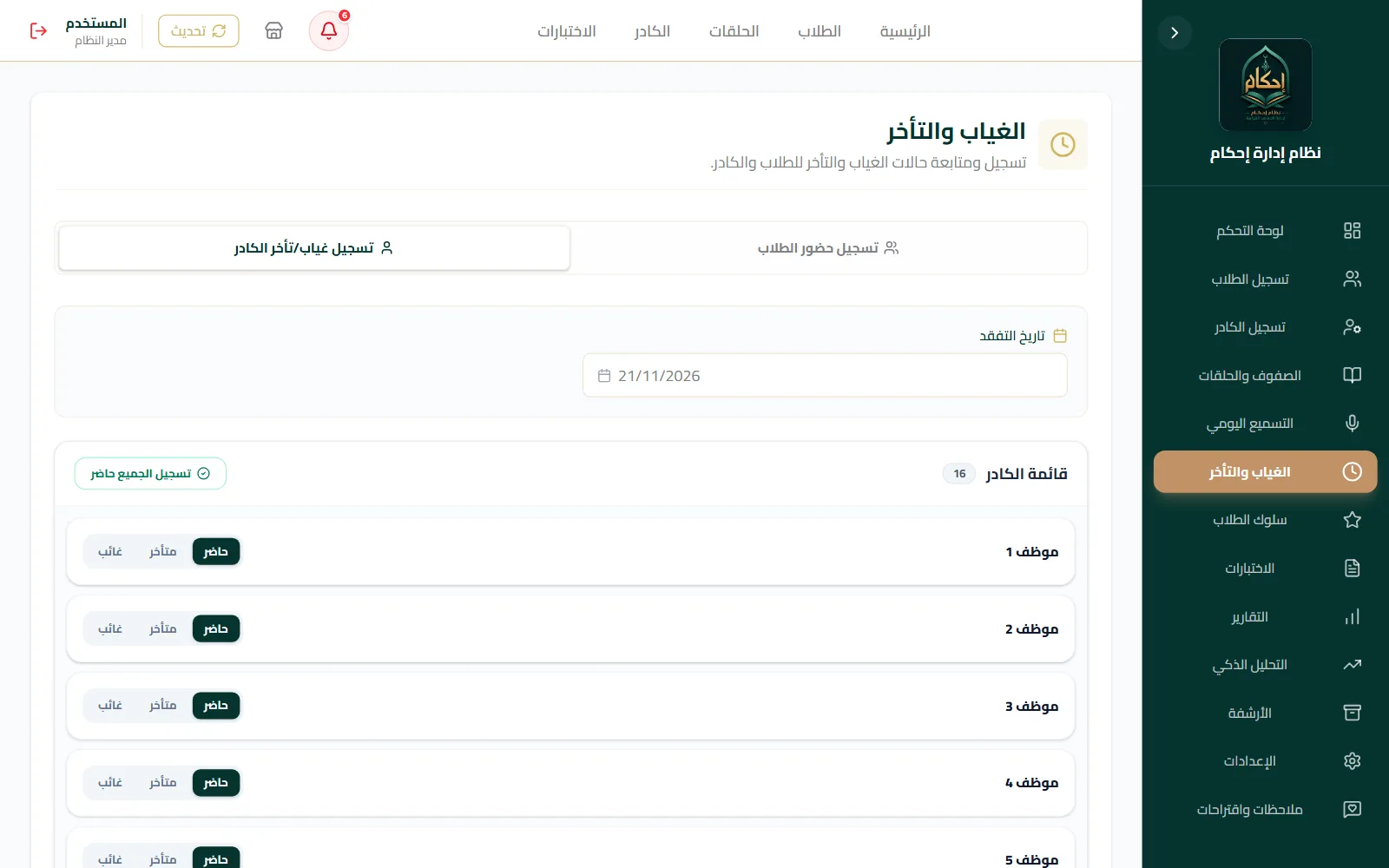
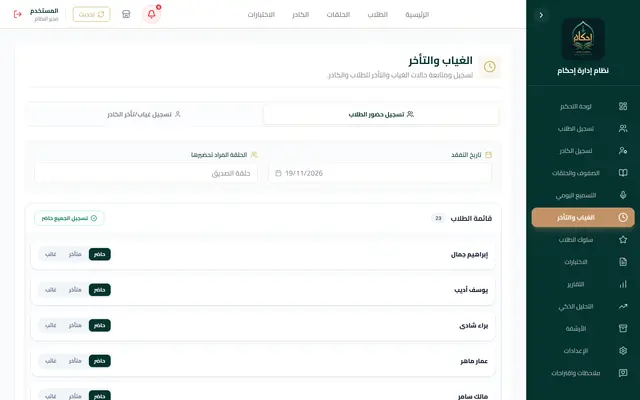
قائمة الكادر بتاريخ التفقد: حاضر أو متأخر أو غائب لكل موظف، أو «تسجيل الجميع حاضر».
انضباط الكادر يؤثر في الحلقات مباشرة، ولذلك له سجل مستقل عن حضور الطلاب. يسجّل المدير أو الإداري غياب المعلم أو تأخره بتفاصيله، ويدخل السجل في تقارير المعهد.
الخطوات (7)
خطوات الشرح
افتح تبويب «تسجيل غياب/تأخر الكادر»
صفحة «الغياب والتأخر» تفتح على تبويب «تسجيل حضور الطلاب»؛ اضغط بجانبه تبويب «تسجيل غياب/تأخر الكادر». هذا التبويب يظهر للمدير والإداري فقط.

اختر «تاريخ التفقد»
«تاريخ التفقد» يظهر مملوءاً بتاريخ اليوم؛ غيّره إن أردت تسجيل يوم آخر.

قائمة الكادر و«تسجيل الجميع حاضر»
تظهر «قائمة الكادر» وبجانب عنوانها عدد الموظفين، وفي أعلاها زر «تسجيل الجميع حاضر». كل موظف في سطر خاص به، ولا حاجة لاختيار اسمه من قائمة.

غيّر حالة من تغيّرت حالته
لكل موظف ثلاثة أزرار: «حاضر» و«متأخر» و«غائب»، وهو على «حاضر» افتراضياً. اضغط «متأخر» أو «غائب» عند اسم من تأخر أو غاب.

تفاصيل «متأخر»
بمجرد اختيار «متأخر» تظهر تحت اسم الموظف ثلاثة حقول:
- «مدة التأخر بالدقائق (مثال: 15)»
- قائمة التبرير: «غير مبرر» (الافتراضي) أو «مبرر (بعذر)»
- «ملاحظة إضافية...»

تفاصيل «غائب»
بمجرد اختيار «غائب» يظهر تحت اسم الموظف حقلان:
- قائمة التبرير: «غير مبرر» (الافتراضي) أو «مبرر (بعذر)»
- «سبب الغياب...»

اضغط «اعتماد وحفظ تفقد الكادر»
اضغط «اعتماد وحفظ تفقد الكادر». يُسجَّل الغياب والتأخر ويدخل في تقارير المعهد.

أسئلة شائعة
من يرى تبويب تسجيل غياب الكادر؟
المدير والإداري فقط.
هل يستطيع الموظف تسجيل حضوره بنفسه؟
نعم، من صندوق "الخدمة الذاتية للكادر" في أعلى الصفحة: يضغط "تسجيل حضوري الآن"، أو "تبليغ عن غياب" مع كتابة العذر.
ما الفرق بين مبرر وغير مبرر؟
المبرر غياب أو تأخر بعذر، وغير المبرر بلا عذر. ويظهر التصنيف في جدول «سجل الحضور والغياب» وفي التقارير.