استخدام طابور الاختبارات
كيف يُحوَّل الطالب من حلقته إلى المُختبِر، ويستلمه المُختبِر بدوره دون تنسيق يدوي.
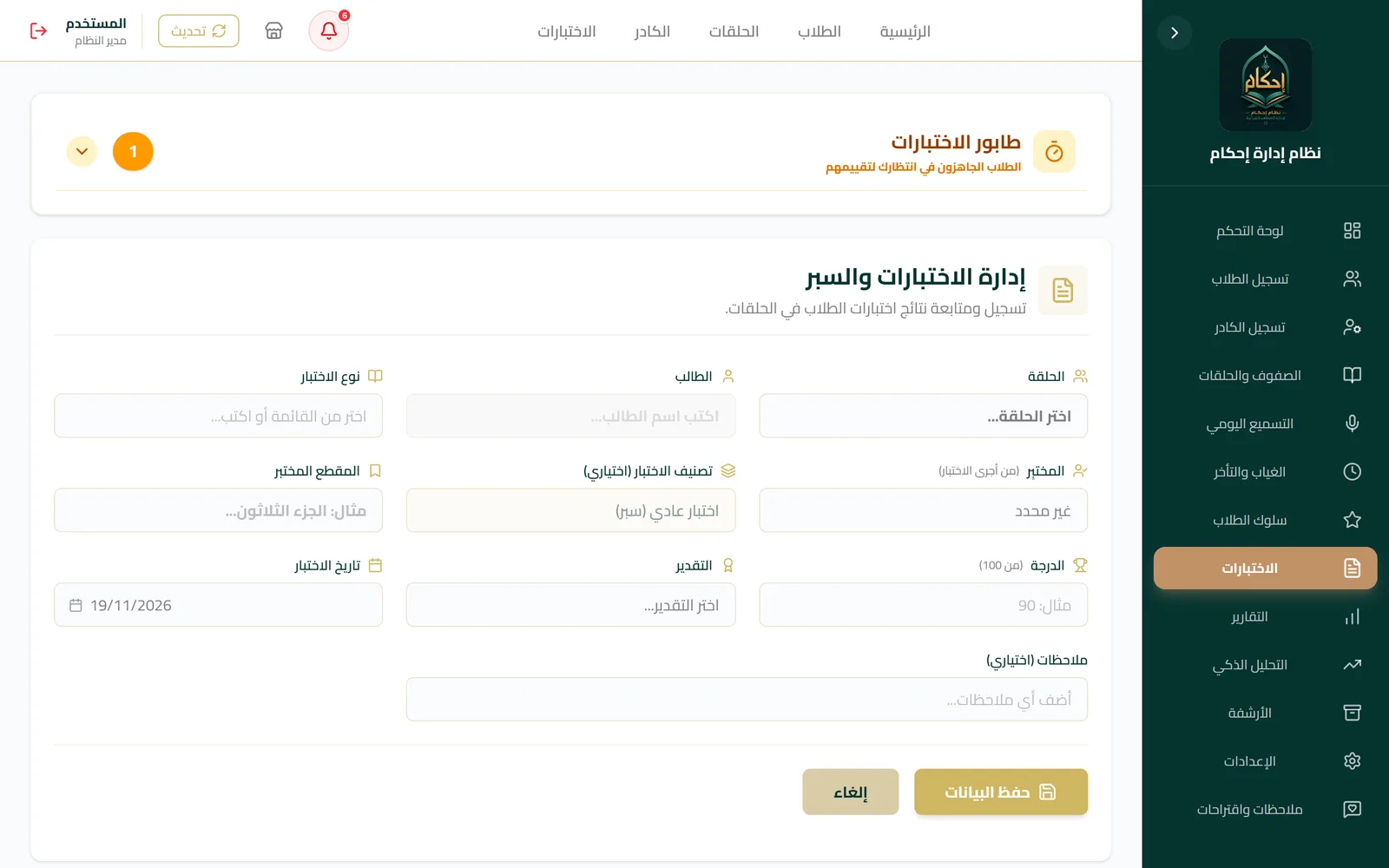
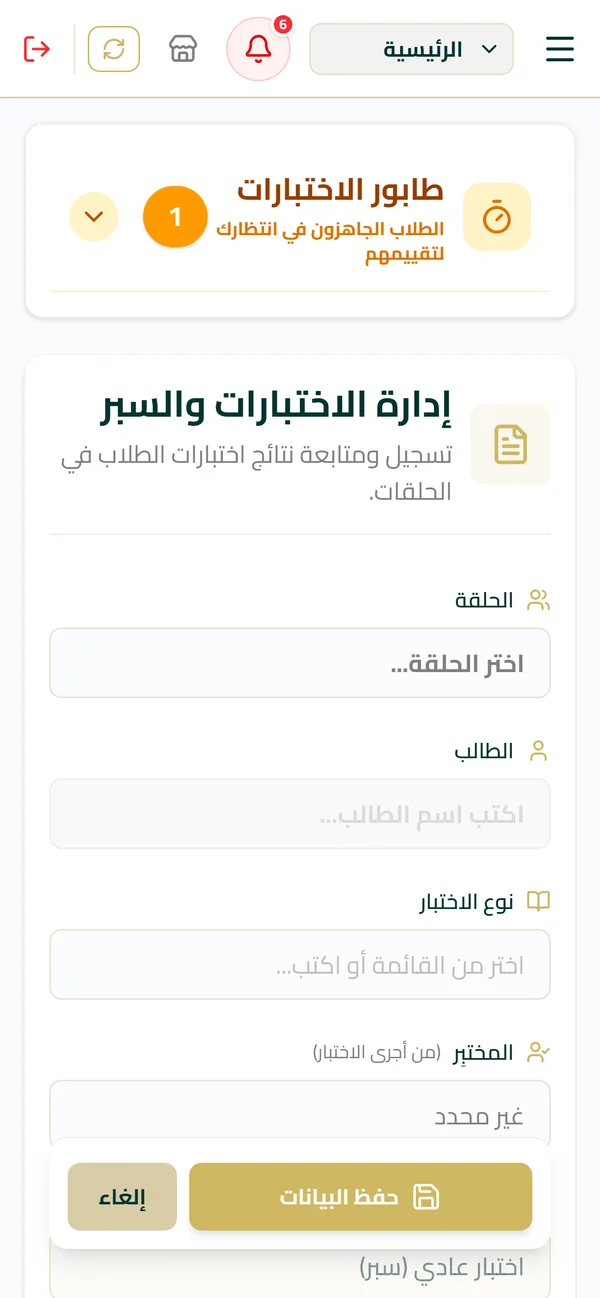
طابور الطلاب الجاهزين للاختبار، وتسجيل نوع الاختبار والمقطع والدرجة والتقدير.
بدل أن يبحث المُختبِر عن الطلاب الجاهزين بين الحلقات، يحوّلهم المعلمون إلى طابور واحد مرتّب. يرى المُختبِر من ينتظر وكم ينتظر، ويبدأ بالتالي في الدور دون اتصالات ولا أوراق.
شاهد الشرح مصوّراً
الحلقة 7: بوابة الاختبارات
من سلسلة «شرح إحكام»: بوابة الاختبارات لمختبري الحلقات ومشرفيها. (4:31)
الخطوات (8)
خطوات الشرح
المعلم يفتح تبويب «تحويل للمختبر»
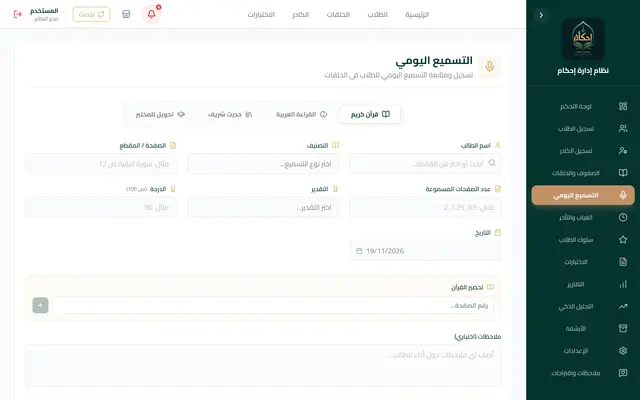
من «التسميع اليومي» يضغط المعلم تبويب «تحويل للمختبر» أعلى النموذج، فتظهر حقول التحويل بدل حقول التسميع.

اختر الطالب واكتب المقطع
في «اسم الطالب» ابحث عن الطالب أو اختره من القائمة، ثم اكتب في «المقطع المراد اختباره» ما سيُختبر فيه (مثل: الجزء الأول، سورة البقرة). هذا الحقل لازم.

إن كان الطالب في الطابور أصلاً فتظهر عبارة «هذا الطالب موجود مسبقاً في طابور المختبر وينتظر دوره!» مع زر «إلغاء تحويل الطالب وسحبه من الطابور».
اضغط «تأكيد التحويل للمختبر»
تظهر رسالة «تم تحويل الطالب لطابور الاختبار بنجاح!» ويدخل الطالب الطابور، وتظهر شارة «في الطابور» بجانب اسمه في سجل التسميع.

الطابور يظهر عند المُختبِر
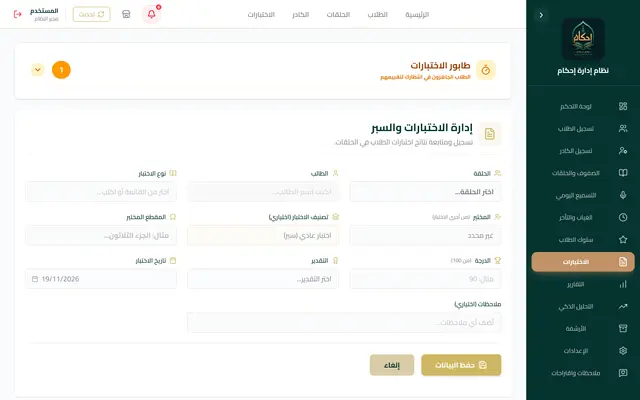
يفتح المُختبِر صفحة «الاختبارات» فيجد في أعلاها صندوق «طابور الاختبارات» وتحته «الطلاب الجاهزون في انتظارك لتقييمهم»، وشارة برتقالية تُظهر عدد المنتظرين. اضغط الصندوق لفتحه أو طيّه.

الترتيب ووقت الانتظار واضحان
عند فتح الصندوق يظهر جدول أعمدته «الطالب» و«الحلقة» و«المقطع المطلوب» و«وقت الانتظار» و«إجراء». يظهر كل طالب برقم دوره، والأقدم دخولاً في المقدمة، ويُكتب وقت انتظاره بالدقائق أو الساعات أو الأيام، فيعرف المُختبِر من ينتظر أطول.

اضغط «بدء الاختبار»
اضغط «بدء الاختبار» بجانب الطالب. تُملأ «الحلقة» و«الطالب» و«المقطع المختبر» ببياناته تلقائياً ويُقفل حقلا الحلقة والطالب، ويظهر تنبيه «أنت الآن تسجل نتيجة لطالب من الدور».
أيقونة السلة الحمراء بجانب الزر تزيل الطالب من الطابور دون تسجيل نتيجة، بعد مربّع تأكيد.
سجّل النتيجة فيخرج من الدور
اختر «نوع الاختبار» فهو يبدأ فارغاً، ثم أدخل «الدرجة» واختر «التقدير». زر الحفظ يصبح «حفظ وإخراج من الدور»، فاضغطه ليُغلَق دور الطالب ويختفي من الطابور ويصبح التالي في المقدمة.

أعد الطالب إلى الطابور إن لم ينجح
عند اختيار تقدير غير ناجح مثل «إعادة» تظهر خانة «إعادته إلى آخر الطابور بعد الحفظ» (لإعادة الاختبار بعد عدم النجاح). فعّلها ويصبح الزر «حفظ وإعادة للدور»: يُحفظ الاختبار ثم يعود الطالب إلى آخر الطابور.

أسئلة شائعة
هل أستطيع سحب طالب من الطابور؟
نعم، يسحبه المعلم قبل اختباره عبر "إلغاء تحويل الطالب وسحبه من الطابور".
ماذا يحدث بعد تسجيل النتيجة؟
يُغلَق دور الطالب تلقائياً ويختفي من الطابور، ويصبح التالي في المقدمة.
هل يحتاج الطابور إلى اتصال دائم؟
لا، التحويل والاختبار يُخزَّنان على الجهاز ويُزامَنان عند عودة الاتصال.