حركة الصندوق والتحليل المالي
كيفية تسجيل الواردات والمصروفات وقراءة الوضع المالي العام للمعهد.
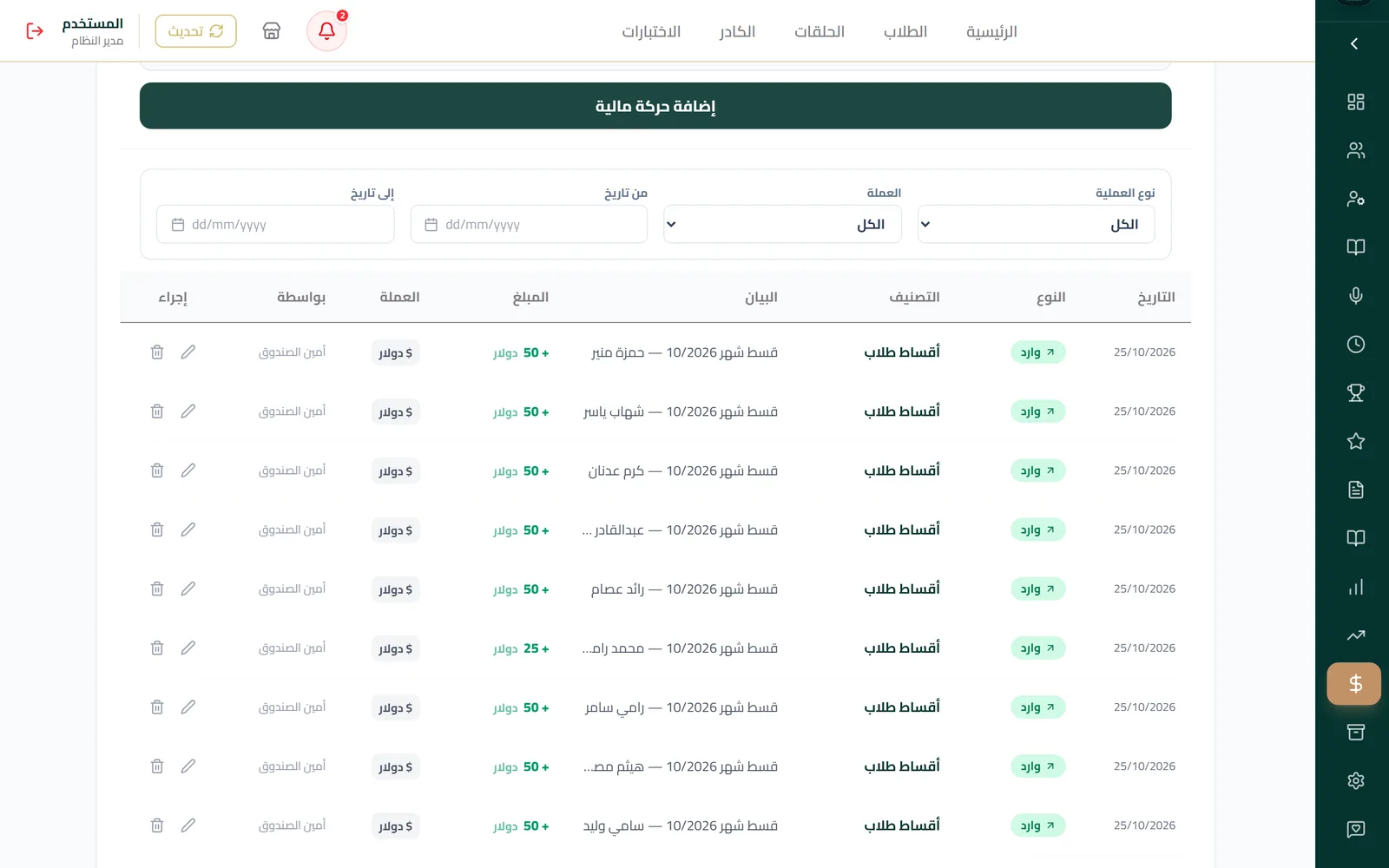
كل حركة مالية بتاريخها ونوعها وتصنيفها وبيانها ومبلغها وعملتها ومن سجّلها، مع التصفية بالنوع والعملة والتاريخ.
حركة الصندوق هي دفتر المعهد المالي: كل وارد وكل مصروف بتاريخه ووصفه وعملته. وعلى هذه الحركات يبني تبويب "التحليل المالي" رسومه، فتعرف أين يذهب الإنفاق وكم بقي في كل عملة.
الخطوات (7)
خطوات الشرح
افتح «حركة الصندوق»
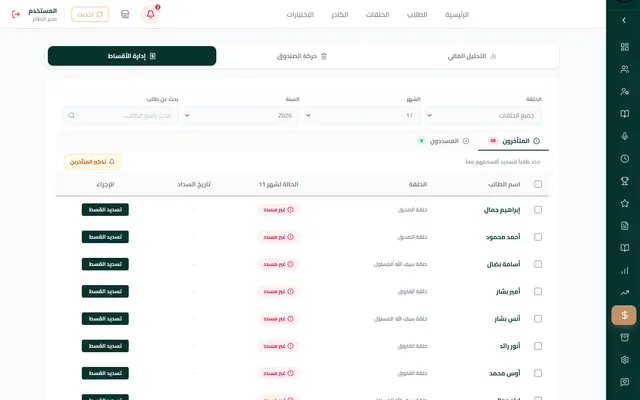
من «الإدارة المالية» اضغط تبويب «حركة الصندوق» (بجانب «التحليل المالي» و«إدارة الأقساط»).

اختر «إضافة حركة مالية جديدة»
في أعلى الشاشة بطاقة «إضافة حركة مالية جديدة». ابدأ بـ«نوع العملية»: «دخل (+)» أو «مصروف (-)».

حدد «التصنيف» و«العملة» و«المبلغ» و«تاريخ العملية»
«التصنيف» قائمة تبدأ بـ«— اختر تصنيفاً —»، وتختلف تصنيفات الدخل عن تصنيفات المصروف (من الدخل «أقساط طلاب» و«تبرعات ومساعدات»، ومن المصروف «رواتب معلمين» و«إيجارات» و«فواتير وصيانة»، وفي الجهتين «أخرى»). وفي «العملة» تختار «$ دولار» أو «₺ تركي» أو «ل.س سوري»، ولكل عملة رصيدها المستقل دون تحويل تلقائي بينها. ثم اكتب «المبلغ» وحدد «تاريخ العملية».

اكتب «البيان / ملاحظات»
اكتب سبب الدفع أو القبض في «سبب الدفع أو القبض...»، مثل: رواتب معلمي شهر رجب.

اضغط «إضافة حركة مالية»
اضغط الزر الداكن «إضافة حركة مالية» لتسجيل الحركة. تظهر في الجدول تحته وتؤثر في الأرصدة في تبويب «التحليل المالي».

راجع جدول الحركات
تحت النموذج فلاتر «نوع العملية» و«العملة» و«من تاريخ» و«إلى تاريخ»، ثم جدول أعمدته «التاريخ» و«النوع» و«التصنيف» و«البيان» و«المبلغ» و«العملة» و«بواسطة» و«إجراء». وفي عمود «إجراء» أيقونتان لتعديل الحركة وحذفها.

تابع الأرصدة في «التحليل المالي»
في تبويب «التحليل المالي» اختر «العملة» و«الفترة» («هذا الشهر» أو «هذا العام» أو «كل الأوقات» أو «مخصص»)، فتعرض البطاقات «واردات» و«مصاريف» و«صافي رصيد الصندوق» بالعملة والفترة المختارتين، ومصادر الإيرادات وتوزيع المصروفات تحتها.

أسئلة شائعة
هل تتحوّل العملات تلقائياً؟
لا، لكل عملة رصيدها المستقل ولا يوجد تحويل تلقائي بينها.
ما فئات الوارد والمصروف؟
لكل من الدخل والمصروف قائمة تصنيفات في خانة «التصنيف». من الدخل «أقساط طلاب» و«تبرعات ومساعدات»، ومن المصروف «رواتب معلمين» و«إيجارات» و«فواتير وصيانة»، وفي الجهتين «أخرى».
هل أستطيع عرض فترة محددة؟
نعم، فوق جدول الحركات فلاتر «نوع العملية» و«العملة» و«من تاريخ» و«إلى تاريخ». وفي «التحليل المالي» تختار «الفترة».