إدارة أقساط الطلاب
كيفية تسجيل المدفوعات وتتبع حالة الأقساط وطباعة الإيصالات.
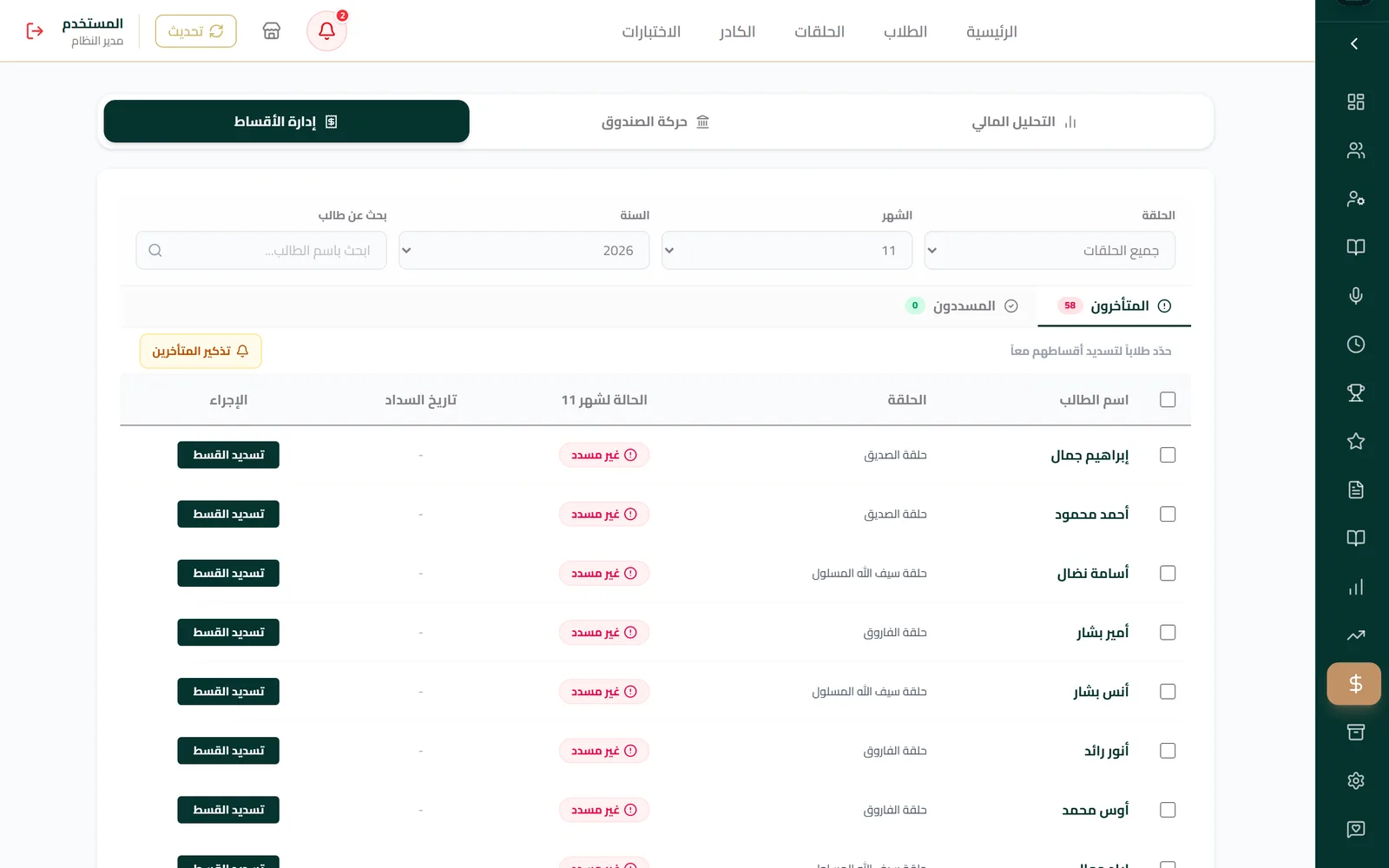
طلاب الشهر المختار مع حلقاتهم: المتأخرون والمسددون، وزر «تسديد القسط» لكل طالب و«تذكير المتأخرين».
تتبّع الأقساط على الورق يعني دفاتر تتعب في آخر الشهر. هنا تُسجَّل كل دفعة على صف الطالب، وتعرف حالة الجميع من قائمة واحدة، ويُطبع الإيصال بهوية معهدك. والإدارة المالية إضافة اختيارية تُفعَّل لمعهدك.
الخطوات (10)
خطوات الشرح
افتح «إدارة الأقساط»
من القائمة الجانبية اضغط «الإدارة المالية»، فتظهر ثلاثة تبويبات: «التحليل المالي» و«حركة الصندوق» و«إدارة الأقساط». اضغط «إدارة الأقساط».

اختر «الحلقة» و«الشهر» و«السنة»
في أعلى الشاشة قوائم «الحلقة» (ومنها «جميع الحلقات») و«الشهر» و«السنة» لتحديد القسط المطلوب. وفي «بحث عن طالب» اكتب جزءاً من اسم الطالب.

تبويبا «المتأخرون» و«المسددون»
تحت الفلاتر تبويبان بعدّاد لكل منهما: «المتأخرون» لمن لم يسدد قسط الشهر المختار، و«المسددون» لمن سدد.

اقرأ جدول الطلاب
أعمدة الجدول: «اسم الطالب» و«الحلقة» و«الحالة لشهر» (الشهر المختار) و«تاريخ السداد» و«الإجراء». ولكل صف خانة تأشير في أول الصف، وفي رأس الجدول خانة لتحديد الجميع.

اضغط «تسديد القسط»
في عمود «الإجراء» يظهر لكل طالب لم يسدد زر «تسديد القسط»، وبجانبه حالته «غير مسدد». اضغط الزر لفتح نافذة تسديد قسط هذا الطالب.

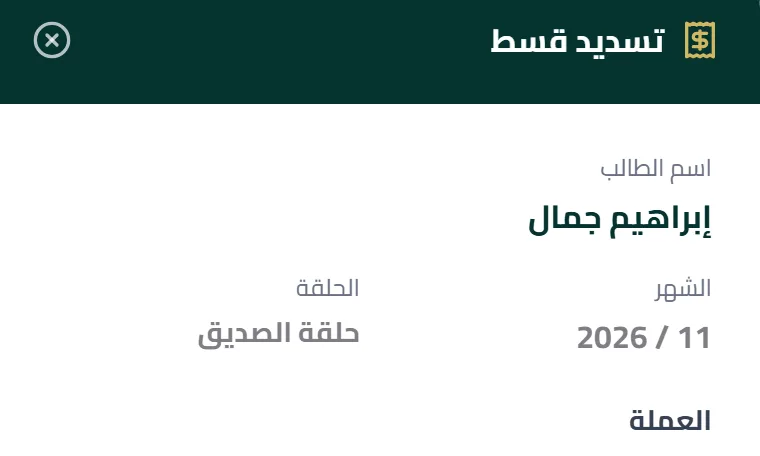
راجع نافذة «تسديد قسط»
تعرض النافذة «اسم الطالب» و«الشهر» (مثل 2026 / 11) و«الحلقة»، ثم قائمة «العملة».
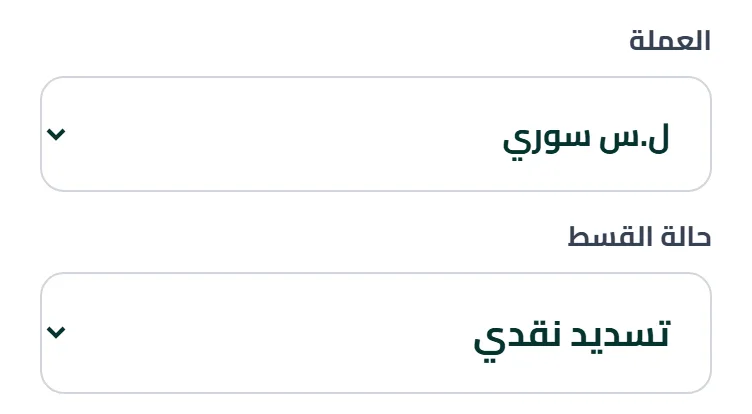
اختر «العملة» و«حالة القسط»
«العملة»: «$ دولار» أو «₺ تركي» أو «ل.س سوري». و«حالة القسط»: «تسديد نقدي» أو «كفالة» أو «عفو».
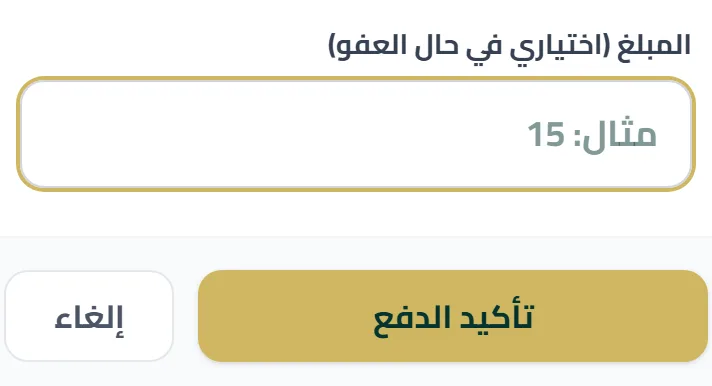
أدخل «المبلغ» ثم «تأكيد الدفع»
اكتب المبلغ في «المبلغ (اختياري في حال العفو)»، فإن اخترت «عفو» فيمكنك تركه فارغاً. ثم اضغط «تأكيد الدفع» لتسجيل القسط، أو «إلغاء» للتراجع.
اطبع الإيصال
بعد تسجيل القسط يمكنك طباعة إيصال دفع من زر «إيصال» بجانب اسم الطالب، وهو إيصال إلكتروني بألوان هوية معهدك وبرقم إيصال، جاهز للطباعة أو الحفظ PDF.
أرسل «تذكير المتأخرين»
في تبويب «المتأخرون» يظهر الزر «تذكير المتأخرين» بجانب عبارة «حدّد طلاباً لتسديد أقساطهم معاً». اضغطه ليصل التذكير إلى أولياء أمور غير المسددين داخل بوابتهم.
أسئلة شائعة
ما الفرق بين الكفالة والعفو؟
الكفالة تُسجَّل كدفعة من جهة كافلة وتدخل الصندوق. أما العفو فهو إعفاء كامل لا يُسجَّل له مبلغ في الصندوق.
أخطأت في تسجيل دفعة، هل أستطيع التراجع؟
نعم، من نافذة "التراجع عن التسديد". يُحذَف السجل ويعود رصيد الصندوق كما كان.
بأي عملات أسجّل الدفعات؟
بالدولار أو الليرة التركية أو الليرة السورية، ولكل عملة رصيدها.