تسجيل طالب جديد
خطوات إضافة طالب جديد للنظام بكامل بياناته وربطه بحلقته.
استمارة الطالب كاملة، أو استيراد الطلاب دفعةً واحدة من ملف إكسل.
تسجيل الطالب هو أساس كل ما بعده: بياناته تظهر في الحضور والتسميع والتقارير وبوابة ولي الأمر. أدخلها مرة واحدة بعناية، وكل صفحة في النظام ستقرأها من هذا السجل.
شاهد الشرح مصوّراً
الحلقة 2: إدخال بيانات الطلاب والكادر
من سلسلة «شرح إحكام»: إضافة الطلاب والمعلمين والإداريين إلى النظام. (6:32)
الخطوات (9)
خطوات الشرح
افتح «تسجيل الطلاب»
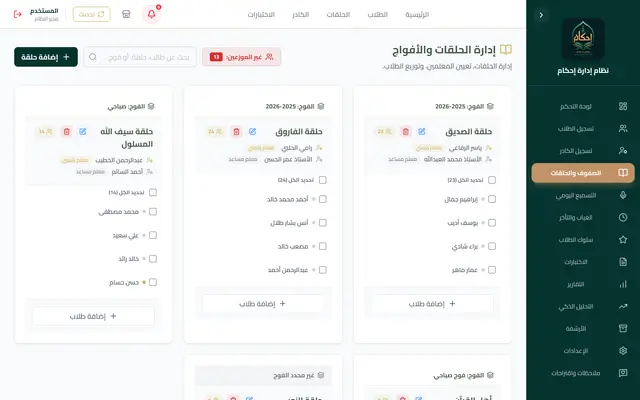
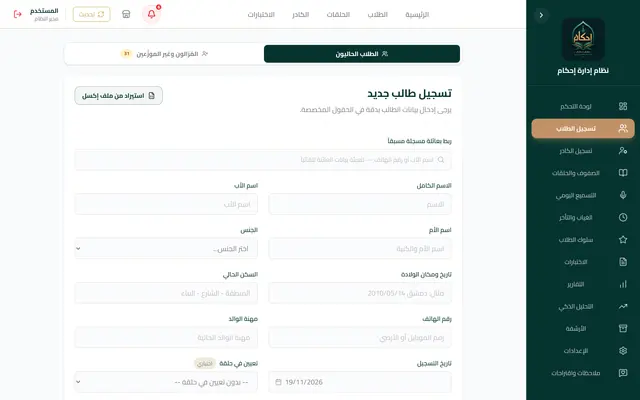
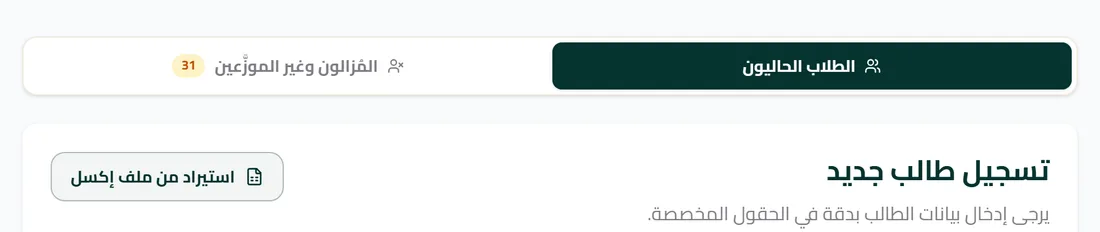
من القائمة الجانبية اضغط «تسجيل الطلاب». تفتح الشاشة على تبويب «الطلاب الحاليون»، وفيها «تسجيل طالب جديد» في الأعلى، وتحته جدول «الطلاب المسجلين». أما «المُزالون وغير الموزَّعين» فتبويب آخر بجانبه.
اربطه بعائلة مسجلة إن كان له أخ
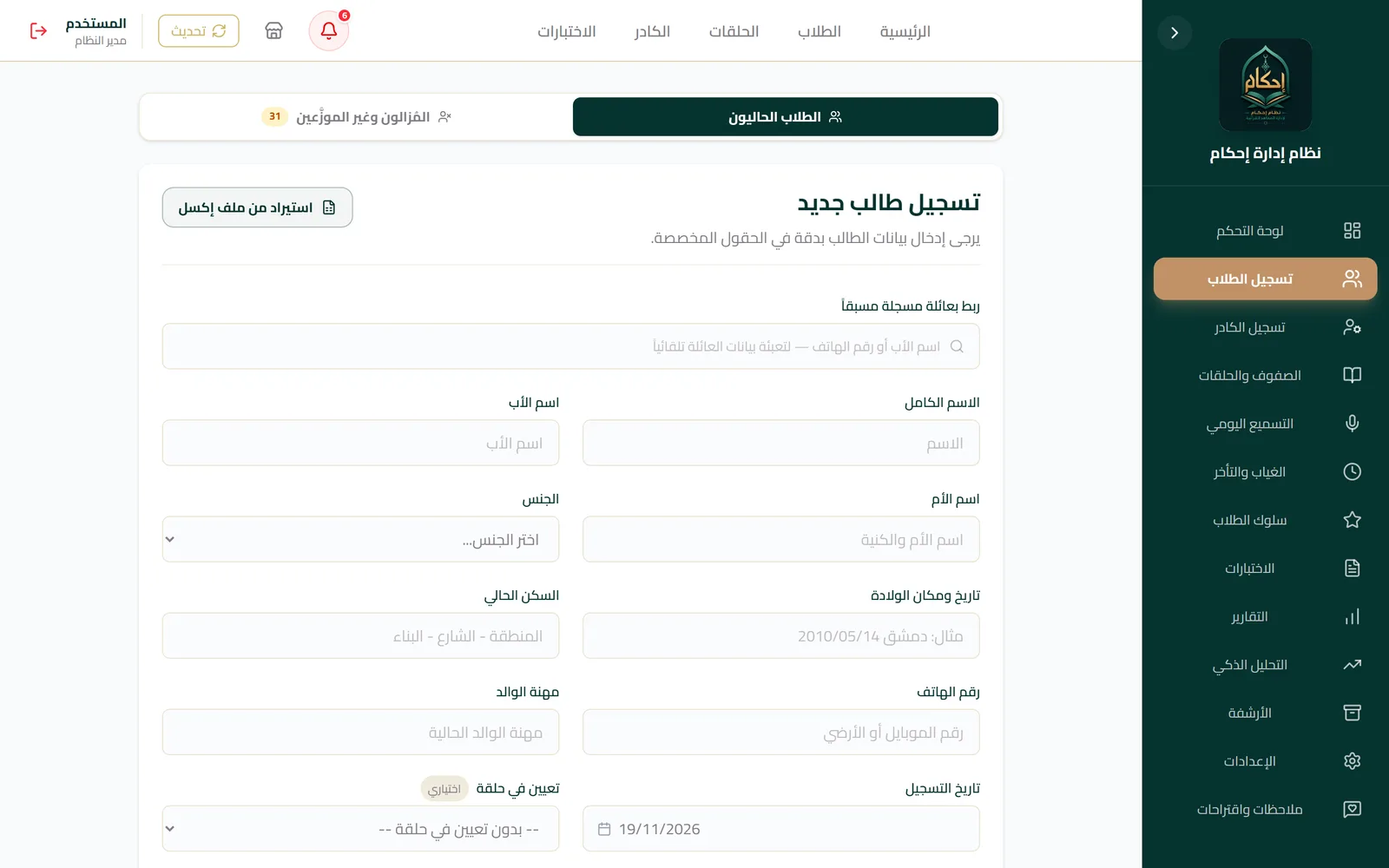
إن كان لطالب أخ مسجل مسبقاً فابدأ من «ربط بعائلة مسجلة مسبقاً»: اكتب اسم الأب أو رقم الهاتف، فتُعبَّأ بيانات العائلة تلقائياً بدل إعادة إدخالها. وإن كان الطالب الأول في عائلته فانتقل إلى الخطوة التالية.

أدخل «الاسم الكامل» و«اسم الأب»
اكتب في «الاسم الكامل» اسم الطالب، وفي «اسم الأب» اسم أبيه. تجنب الاختصارات للحصول على تقارير واضحة.

أدخل «اسم الأم» وحدد «الجنس»
اكتب في «اسم الأم» اسم الأم وكنيتها، ثم اختر من قائمة «الجنس».

أدخل «تاريخ ومكان الولادة» و«السكن الحالي»
اكتب في «تاريخ ومكان الولادة» المكان والتاريخ معاً على الصيغة الظاهرة في الخانة (مثال: دمشق 2010/05/14)، وفي «السكن الحالي» المنطقة والشارع والبناء. بيانات الولادة تظهر في تقارير الطالب الرسمية.

أدخل «رقم الهاتف» و«مهنة الوالد»
اكتب في «رقم الهاتف» رقم الموبايل أو الأرضي (وهو هاتف ولي الأمر عادةً)، وفي «مهنة الوالد» مهنة الأب الحالية.

راجع «تاريخ التسجيل» وعيّن الحلقة
يأتي «تاريخ التسجيل» معبّأً بتاريخ اليوم. ومن قائمة «تعيين في حلقة» (اختياري) اختر الحلقة التي سيُضاف إليها الطالب، أو اتركها على «بدون تعيين في حلقة» وعيّنه لاحقاً من «الصفوف والحلقات».

اليتيم والصور
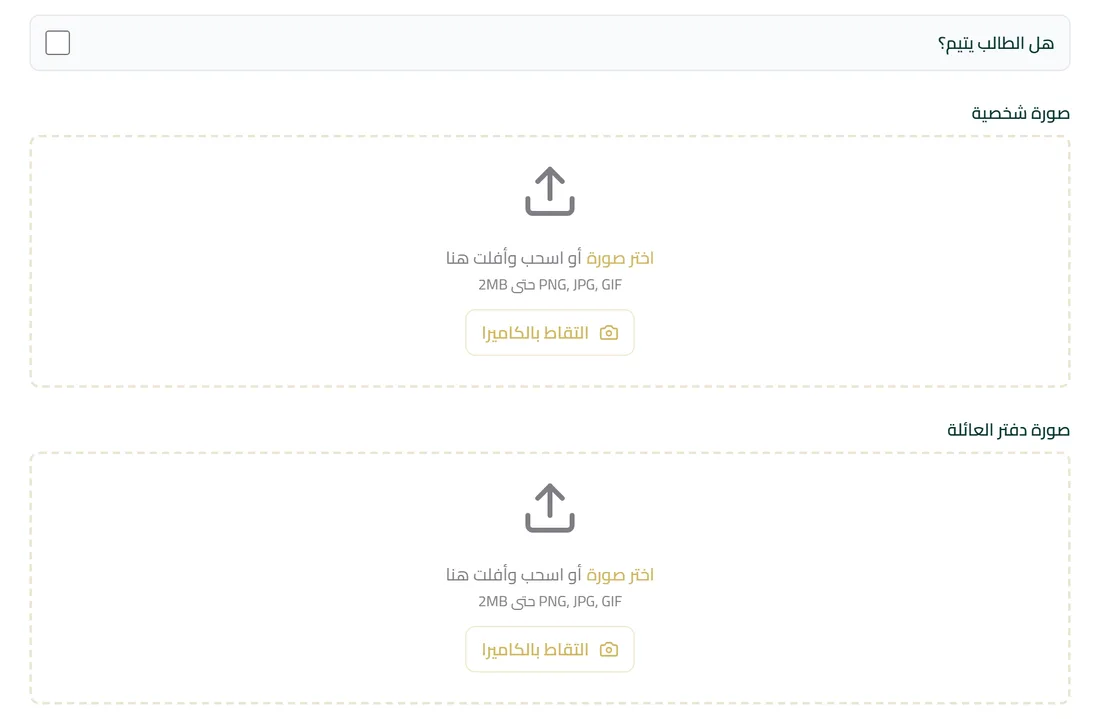
إن كان الطالب يتيماً فضع علامة في خانة «هل الطالب يتيم؟»، فيظهر ضمن تقرير الأيتام ويسهّل تتبع الكفالات. وفي «صورة شخصية» اختر صورة أو اسحبها وأفلتها (PNG أو JPG أو GIF حتى 2MB) أو استعمل «التقاط بالكاميرا». ويمكنك إرفاق «صورة دفتر العائلة» في خانتها.
احفظ البيانات
اضغط «حفظ البيانات»، أو «إلغاء» للتراجع. سيظهر الطالب فوراً في جدول «الطلاب المسجلين» وفي سجلات حلقته، وتُنشأ بوابة الأهل تلقائياً إن كان رقم الهاتف مُدخَلاً.

أسئلة شائعة
هل أستطيع تسجيل الطالب بلا حلقة؟
نعم، يمكن ترك الحلقة فارغة وتعيينها لاحقاً من الصفوف والحلقات.
ماذا أفعل إذا كان للطالب أخ مسجّل؟
استخدم "ربط الأسرة" وابحث بالاسم أو بالهاتف، فتُستورد بيانات ولي الأمر دون إعادة كتابتها.
هل يمكن تصحيح خطأ بعد الحفظ؟
نعم، من قائمة الطلاب اضغط "تعديل" بجانب اسم الطالب وغيّر ما تريد.