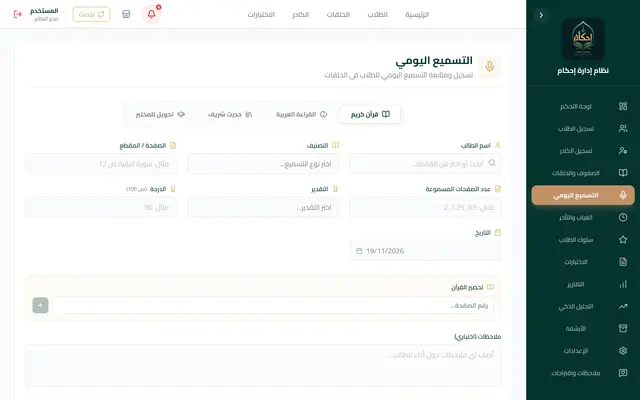
نقل طالب بين الحلقات
كيفية نقل طالب من حلقة لأخرى مع الحفاظ على جميع سجلاته.
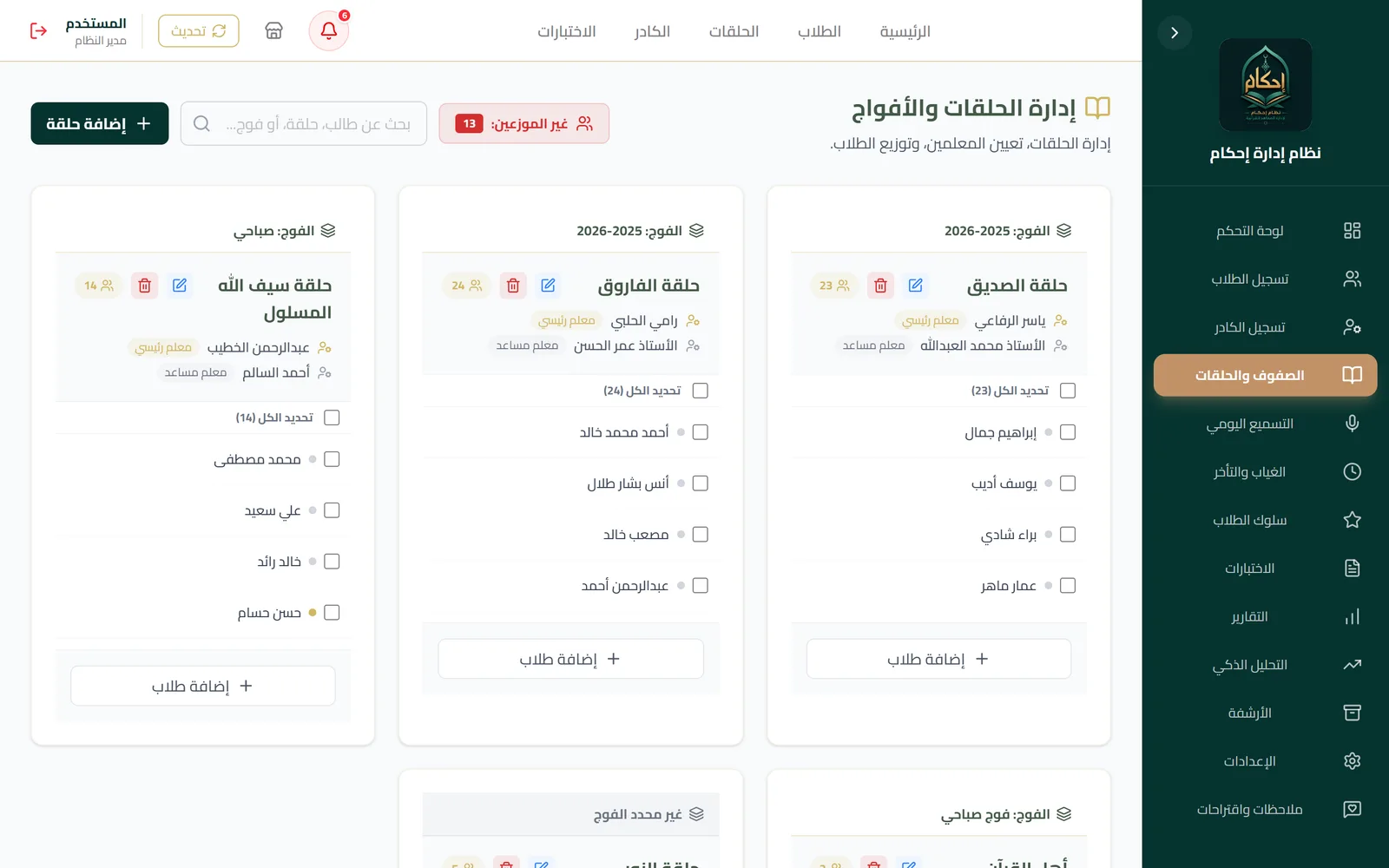
كل حلقة بمعلمها ومساعده وعدد طلابها، وتوزيع الطلاب عليها من الشاشة نفسها.
قد يحتاج الطالب إلى حلقة أخرى بسبب مستواه أو موعده أو معلمه. النقل في إحكام لا يبدأ سجله من جديد: ينتقل الطالب ومعه كل ما سُجّل له من تسميع وحضور واختبارات ودرجات.
الخطوات (7)
خطوات الشرح
افتح «الصفوف والحلقات»
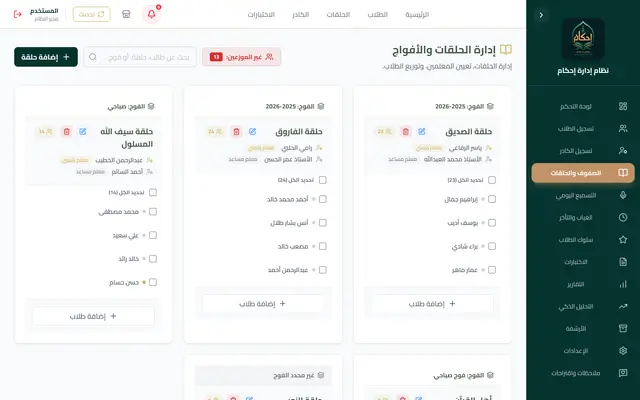
من الشريط الجانبي اضغط «الصفوف والحلقات». تظهر شاشة «إدارة الحلقات والأفواج»، وفيها بطاقة لكل حلقة تعرض طلابها تحت اسمها.

ابحث عن الطالب
اكتب اسم الطالب في حقل «بحث عن طالب، حلقة، أو فوج...» أعلى الشاشة، فتقتصر البطاقات على ما يطابق بحثك.

اضغط أيقونة «نقل الطالب»
عند مرور المؤشر على سطر الطالب تظهر أيقونتان: «نقل الطالب» (سهمان متعاكسان) و«إزالة من الحلقة». اضغط الأولى. على الجوال تظهر الأيقونتان دائماً.

«إزالة من الحلقة» ليست نقلاً: هي تُخرج الطالب من حلقته وتردّه إلى «غير الموزعين».
اختر الحلقة الهدف
تظهر قائمة صغيرة بعنوان «نقل إلى:» فيها الحلقات الأخرى. اضغط اسم الحلقة التي تريد نقل الطالب إليها.
ينتقل الطالب فوراً
لا يوجد زر تأكيد هنا: بمجرد أن تختار الحلقة ينتقل الطالب إليها وتظهر رسالة «تم نقل الطالب بنجاح». وإن غيّرت رأيك قبل الاختيار فاضغط «إلغاء» أسفل القائمة لإغلاقها دون نقل.
الذي يتغير هو حلقة الطالب فقط؛ أما سجلاته السابقة (التسميع، الحضور، الاختبارات، الدرجات) فتبقى مرتبطة به.
لنقل عدة طلاب معاً: حدّدهم
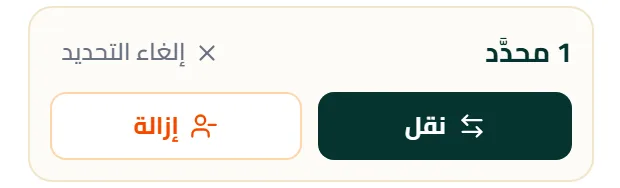
ضع علامة أمام الطلاب في بطاقة الحلقة، أو اضغط «تحديد الكل» لتحديدهم جميعاً. يظهر أعلى البطاقة شريط فيه عدّاد «محدد» وزر «إلغاء التحديد» وزرّا «نقل» و«إزالة». اضغط «نقل».
اختر الحلقة ثم «نقل الطلاب»
تفتح نافذة «نقل … طالباً» فيها قائمة «نقل إلى»: اختر الحلقة ثم اضغط «نقل الطلاب». «إلغاء» تغلق النافذة دون نقل.
إن كان بين المحدَّدين من هو من غير القسم الإشرافي للحلقة الهدف يظهر تنبيه بذلك؛ النقل ممكن لكن راجعه.
أسئلة شائعة
هل تضيع سجلات الطالب عند النقل؟
لا، كل السجلات السابقة تبقى مرتبطة به، وتاريخه الأكاديمي لا يتغير.
ماذا يتغير بعد النقل؟
يظهر الطالب في قائمة الحلقة الجديدة بدل القديمة، ويتابعه معلمها من تلك اللحظة.
هل أستطيع التراجع عن النقل؟
نعم، انقل الطالب مرة أخرى إلى حلقته السابقة بالخطوات نفسها.
من يستطيع نقل الطالب؟
مدير المعهد والإداريون الذين يملكون صلاحية صفحة الصفوف والحلقات.